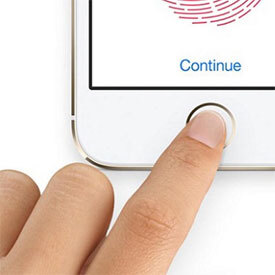
Windows Hello วิธีตั้งค่าการเข้าใช้งานด้วยใบหน้า ลายนิ้วมือ และ PIN เพื่อความปลอดภัยที่เหนือกว่า
การจดจำรหัสผ่านที่ซับซ้อนเพื่อเข้าใช้งานคอมพิวเตอร์อาจเป็นเรื่องน่าเบื่อและยุ่งยากในชีวิตประจำวัน เพื่อแก้ปัญหานี้ Microsoft จึงได้พัฒนา Windows Hello ซึ่งเป็นเทคโนโลยี Biometrics (การยืนยันตัวตนด้วยลักษณะทางชีวภาพ) ที่ช่วยให้ผู้ใช้ Windows 10 และ Windows 11 สามารถเข้าสู่ระบบได้อย่างรวดเร็วและปลอดภัยยิ่งขึ้น โดยไม่ต้องพิมพ์รหัสผ่านแบบเดิมๆ
เริ่มต้นด้วยการสร้าง PIN พื้นฐาน
ก่อนที่คุณจะสามารถใช้งานระบบสแกนใบหน้าหรือลายนิ้วมือได้ สิ่งแรกที่จำเป็นต้องทำคือการสร้าง PIN (รหัสผ่านส่วนบุคคลแบบตัวเลข) เพื่อใช้เป็นระบบสำรองในการยืนยันตัวตน
สำหรับผู้ใช้ Windows 11 ให้ไปที่ Settings > Accounts > Sign-in options จากนั้นเลือก PIN (Windows Hello) และกดปุ่ม Set up ส่วนผู้ใช้ Windows 10 ให้เลือก Windows Hello PIN แล้วกด Add
เมื่อเข้าสู่ขั้นตอนการตั้งค่า ให้กด Next และยืนยันตัวตนบัญชีของคุณ หากต้องการเพิ่มความปลอดภัยให้มากขึ้น คุณสามารถติ๊กถูกที่ช่อง Include letters and symbols เพื่อใช้ตัวอักษรและสัญลักษณ์ร่วมกับตัวเลขได้ จากนั้นพิมพ์ PIN ที่ต้องการและกดยืนยัน OK เพื่อเสร็จสิ้นขั้นตอน

การตั้งค่าการสแกนลายนิ้วมือ (Fingerprint Recognition)
โน้ตบุ๊กหลายรุ่นในปัจจุบันมีเครื่องอ่านลายนิ้วมือติดตั้งมาให้ในตัว ซึ่งหากคุณกำลังมองหาเครื่องใหม่ ควรตรวจสอบว่าอุปกรณ์นั้นรองรับ Windows Hello หรือไม่ สำหรับผู้ที่ใช้คอมพิวเตอร์ตั้งโต๊ะหรือโน้ตบุ๊กที่ไม่มีเซนเซอร์ในตัว สามารถเลือกซื้ออุปกรณ์สแกนลายนิ้วมือแบบ USB หรือคีย์บอร์ดที่มีตัวสแกนติดตั้งมาด้วยได้
ในด้านการติดตั้ง หากเป็นเซนเซอร์ภายในเครื่อง ให้ตรวจสอบว่าได้เปิดใช้งานใน BIOS (ระบบพื้นฐานที่ควบคุมฮาร์ดแวร์ก่อนเข้าสู่ OS) เรียบร้อยแล้ว ส่วนอุปกรณ์ภายนอกมักจะเป็นระบบ Plug-and-Play ที่เสียบแล้วใช้งานได้ทันที
ขั้นตอนการเปิดใช้งาน:
- Windows 11: ไปที่ Settings > Accounts > Sign-in options > Fingerprint recognition (Windows Hello) กด Set up > Get started และใส่ PIN ของคุณ
- Windows 10: ไปที่ Settings > Accounts > Sign-in options เลือก Windows Hello Fingerprint และกด Set up
จากนั้นให้ทำตามคำแนะนำบนหน้าจอโดยการยกและวางนิ้วจนกว่าระบบจะบันทึกข้อมูลครบถ้วน คุณยังสามารถเพิ่มลายนิ้วมือสำรองได้อีกหากต้องการ
การตั้งค่าการสแกนใบหน้า (Facial Recognition)
แม้ว่าโน้ตบุ๊กส่วนใหญ่จะมีเว็บแคม แต่ไม่ใช่ทุกตัวที่จะรองรับ Windows Hello เนื่องจากต้องใช้ฮาร์ดแวร์เฉพาะทาง หากเครื่องของคุณไม่รองรับ คุณสามารถหาซื้อเว็บแคมที่ระบุว่ารองรับ Windows Hello webcam มาติดตั้งเพิ่มเติมได้ เช่น ซีรีส์ Logitech Brio 4K หรือแบรนด์อื่นๆ ที่ราคาประหยัดกว่า
ขั้นตอนการเปิดใช้งาน: เข้าไปที่ Settings > Accounts > Sign-in options เลือก Facial Recognition (Windows Hello) กด Set up > Get started และใส่ PIN จากนั้นจัดวางใบหน้าให้ตรงกับกล้องเพื่อให้ระบบสแกน สำหรับผู้ที่สวมแว่นตา สามารถกด Improve recognition เพื่อสแกนซ้ำทั้งแบบสวมและไม่สวมแว่น เพื่อความแม่นยำที่มากขึ้น
วิธีปิดการใช้งานรหัสผ่านแบบเดิมเพื่อความปลอดภัยสูงสุด
เมื่อคุณตั้งค่า Windows Hello เรียบร้อยแล้ว คุณสามารถเลือกปิดการใช้รหัสผ่าน (Password) แบบปกติได้ เพื่อป้องกันไม่ให้ผู้ที่ล่วงรู้รหัสผ่านของคุณแอบเข้าใช้งานเครื่องได้
ให้ไปที่ Settings > Accounts > Sign-in options เลื่อนลงมาที่หัวข้อ Additional settings แล้วเปิดใช้งานตัวเลือก For improved security, only allow Windows Hello sign-in for Microsoft accounts on this device
ข้อควรระวัง: เมื่อเปิดโหมดนี้ รหัสผ่านแบบเดิมจะหายไปจากหน้าล็อกอิน คุณจะเข้าเครื่องได้ผ่านใบหน้า ลายนิ้วมือ หรือ PIN เท่านั้น หากระบบไบโอเมตริกส์ขัดข้อง คุณจะยังคงใช้ PIN ในการเข้าเครื่องได้
| วิธีการ | อุปกรณ์ที่จำเป็น | จุดเด่น | ข้อควรระวัง |
|---|---|---|---|
| PIN | คีย์บอร์ด | ตั้งค่าง่าย ใช้เป็นตัวสำรองได้ | ต้องจำชุดตัวเลข/สัญลักษณ์ |
| ลายนิ้วมือ | Fingerprint Reader | รวดเร็วและมีความเป็นส่วนตัวสูง | ต้องมีฮาร์ดแวร์ที่รองรับ |
| ใบหน้า | IR Camera / Windows Hello Webcam | สะดวกที่สุด ไม่ต้องสัมผัสเครื่อง | ต้องใช้กล้องเฉพาะทางเท่านั้น |
ข้อเท็จจริงสำคัญ
- Windows Hello รองรับทั้งใน Windows 10 และ Windows 11
- การตั้งค่า PIN เป็นขั้นตอนบังคับก่อนจะใช้การสแกนใบหน้าหรือลายนิ้วมือ
- เว็บแคมทั่วไปอาจไม่รองรับการสแกนใบหน้า ต้องใช้กล้องที่รองรับมาตรฐาน Windows Hello เท่านั้น
- การเปิดโหมด Improved Security จะตัดตัวเลือกการใช้ Password ออกจากหน้าจอล็อกอิน
คำถามที่พบบ่อย
ถ้าลืม PIN จะเข้าเครื่องได้อย่างไร?
หากคุณตั้งค่าการสแกนใบหน้าหรือลายนิ้วมือไว้ คุณสามารถใช้สิ่งเหล่านั้นเข้าเครื่องเพื่อไปรีเซ็ต PIN ได้ หรือใช้บัญชี Microsoft ในการกู้คืนตามขั้นตอนของระบบ
ใช้เว็บแคมธรรมดาสแกนใบหน้าได้ไหม?
ไม่ได้ เนื่องจาก Windows Hello ต้องการกล้องอินฟราเรด (IR Camera) เพื่อความปลอดภัยและการตรวจสอบว่าไม่ใช่รูปถ่าย หากกล้องเดิมไม่รองรับ ต้องซื้อเว็บแคมที่ระบุว่ารองรับ Windows Hello มาติดตั้งเพิ่ม
การใช้ PIN ปลอดภัยกว่า Password หรือไม่?
ปลอดภัยกว่าในแง่ที่ว่า PIN ถูกผูกไว้กับอุปกรณ์เครื่องนั้นๆ เท่านั้น หากมีคนรู้ PIN ของคุณ แต่ไม่มีเครื่องคอมพิวเตอร์ของคุณ เขาก็ไม่สามารถนำ PIN นั้นไปล็อกอินเข้าบัญชีของคุณจากเครื่องอื่นได้
สามารถเพิ่มลายนิ้วมือได้มากกว่าหนึ่งนิ้วหรือไม่?
ได้ คุณสามารถเพิ่มลายนิ้วมือสำรองได้หลังจากตั้งค่าลายนิ้วมือแรกเสร็จสิ้น เพื่อความสะดวกในกรณีที่นิ้วหลักไม่สามารถสแกนได้