
TPM คืออะไร? ทำไม Windows 11 ถึงต้องใช้ และวิธีตรวจสอบเครื่องของคุณ
หากคุณกำลังวางแผนจะประกอบคอมพิวเตอร์เครื่องใหม่หรืออัปเกรดระบบปฏิบัติการเป็น Windows 11 คุณอาจเคยได้ยินชื่อของ TPM (Trusted Platform Module) ซึ่งเป็นฟีเจอร์ด้านความปลอดภัยที่ Microsoft กำหนดให้เป็นข้อบังคับ สำหรับผู้ที่ซื้อคอมพิวเตอร์ในช่วงไม่กี่ปีที่ผ่านมา เรื่องนี้อาจไม่ใช่ปัญหาใหญ่ แต่สำหรับสายประกอบคอมพิวเตอร์หรือผู้ที่ใช้เครื่องรุ่นเก่า ข้อมูลนี้คือสิ่งสำคัญที่คุณต้องรู้
ทำความรู้จักกับ TPM: ปราการด่านแรกของความปลอดภัย
TPM หรือ Trusted Platform Module คือชิปขนาดเล็กที่ติดตั้งอยู่บนเมนบอร์ดของคอมพิวเตอร์ ทำหน้าที่คล้ายกับระบบรักษาความปลอดภัยของบ้าน หรือแอปพลิเคชันยืนยันตัวตน (Authenticator) ในสมาร์ทโฟน โดย TPM จะทำหน้าที่เก็บรักษาข้อมูลสำคัญและกุญแจดิจิทัลแยกออกจากหน่วยประมวลผลหลัก (CPU) และหน่วยความจำ
การทำงานพื้นฐานของ TPM จะเกิดขึ้นตั้งแต่ตอนที่คุณกดปุ่มเปิดเครื่อง หากเครื่องของคุณมีการใช้ระบบ Full-disk Encryption (การเข้ารหัสข้อมูลทั้งไดรฟ์) ชิป TPM จะส่งรหัสลับที่เรียกว่า Cryptographic Key เพื่อปลดล็อกข้อมูล หากระบบตรวจพบความผิดปกติ เช่น มีการพยายามดัดแปลงไดรฟ์โดยแฮกเกอร์ เครื่องจะไม่สามารถบูตเข้าสู่ระบบได้ เพื่อป้องกันข้อมูลรั่วไหล

TPM ทำอะไรได้มากกว่าแค่การบูตเครื่อง
นอกจากการป้องกันขณะเริ่มต้นระบบแล้ว โปรแกรมยอดนิยมหลายตัวยังเรียกใช้ TPM เพื่อเพิ่มความปลอดภัย เช่น:
- โปรแกรมอีเมล: Outlook และ Thunderbird ใช้ TPM ในการจัดการข้อความที่ถูกเข้ารหัสหรือลงลายมือชื่อดิจิทัล
- เว็บเบราว์เซอร์: Chrome และ Firefox ใช้ TPM ในการจัดการใบรับรอง SSL ของเว็บไซต์
- อุปกรณ์อื่นๆ: เครื่องพิมพ์และอุปกรณ์ Smart Home หลายชนิดก็มีการใช้เทคโนโลยี TPM เช่นกัน
รูปแบบของ TPM ในปัจจุบัน
ตามมาตรฐานของ Trusted Computing Group (TCG) TPM ไม่จำเป็นต้องเป็นชิปแยกเสมอไป โดยแบ่งออกเป็น 3 ประเภทหลัก:
- Hardware TPM: เป็นชิปแยกที่ติดตั้งบนเมนบอร์ด ให้ความปลอดภัยสูงสุด
- Firmware TPM: เป็นโค้ดที่รันในสภาพแวดล้อมพิเศษภายใน CPU มีความปลอดภัยใกล้เคียงกับชิปแยก
- Virtual TPM: ทำงานผ่านซอฟต์แวร์ทั้งหมด ซึ่ง TCG ไม่แนะนำให้ใช้ในงานจริงเพราะเสี่ยงต่อการถูกโจมตีและบั๊กของระบบปฏิบัติการ
ความสัมพันธ์ระหว่าง Windows และ TPM
จริงๆ แล้ว Windows รองรับ TPM มานานแล้ว โดยเฉพาะในคอมพิวเตอร์องค์กรที่ใช้แทนสมาร์ทการ์ดเพื่อยืนยันตัวตน รวมถึงฟีเจอร์ Windows Hello ที่ใช้การสแกนใบหน้าเพื่อเข้าสู่ระบบก็จำเป็นต้องมี TPM เช่นกัน
Microsoft เริ่มกำหนดให้คอมพิวเตอร์รุ่นใหม่ที่รัน Windows 10 (ตั้งแต่กรกฎาคม 2016) ต้องรองรับ TPM 2.0 และข้อกำหนดนี้ถูกนำมาใช้เป็นเงื่อนไขหลักสำหรับผู้ที่ต้องการติดตั้ง Windows 11
วิธีตรวจสอบว่าคอมพิวเตอร์ของคุณมี TPM 2.0 หรือไม่
หากคุณซื้อคอมพิวเตอร์หลังปี 2016 มีโอกาสสูงมากที่เครื่องของคุณจะมี TPM 2.0 ติดตั้งมาให้แล้ว แต่ถ้าเป็นเครื่องรุ่นเก่ากว่านั้น อาจจะเป็นเวอร์ชัน 1.2 (ซึ่ง Microsoft ไม่แนะนำสำหรับ Windows 11) หรือไม่มีเลย
คุณสามารถตรวจสอบได้ผ่านหน้า Security Processor ในแอปการตั้งค่า (Settings) ของ Windows 10 หรือตรวจสอบจากเอกสารสนับสนุนของผู้ผลิต เช่น Dell ที่มีตารางระบุรุ่นที่รองรับอย่างชัดเจน หากพบว่ามี TPM แต่ยังไม่ได้เปิดใช้งาน คุณสามารถเข้าไปตั้งค่าได้ใน BIOS
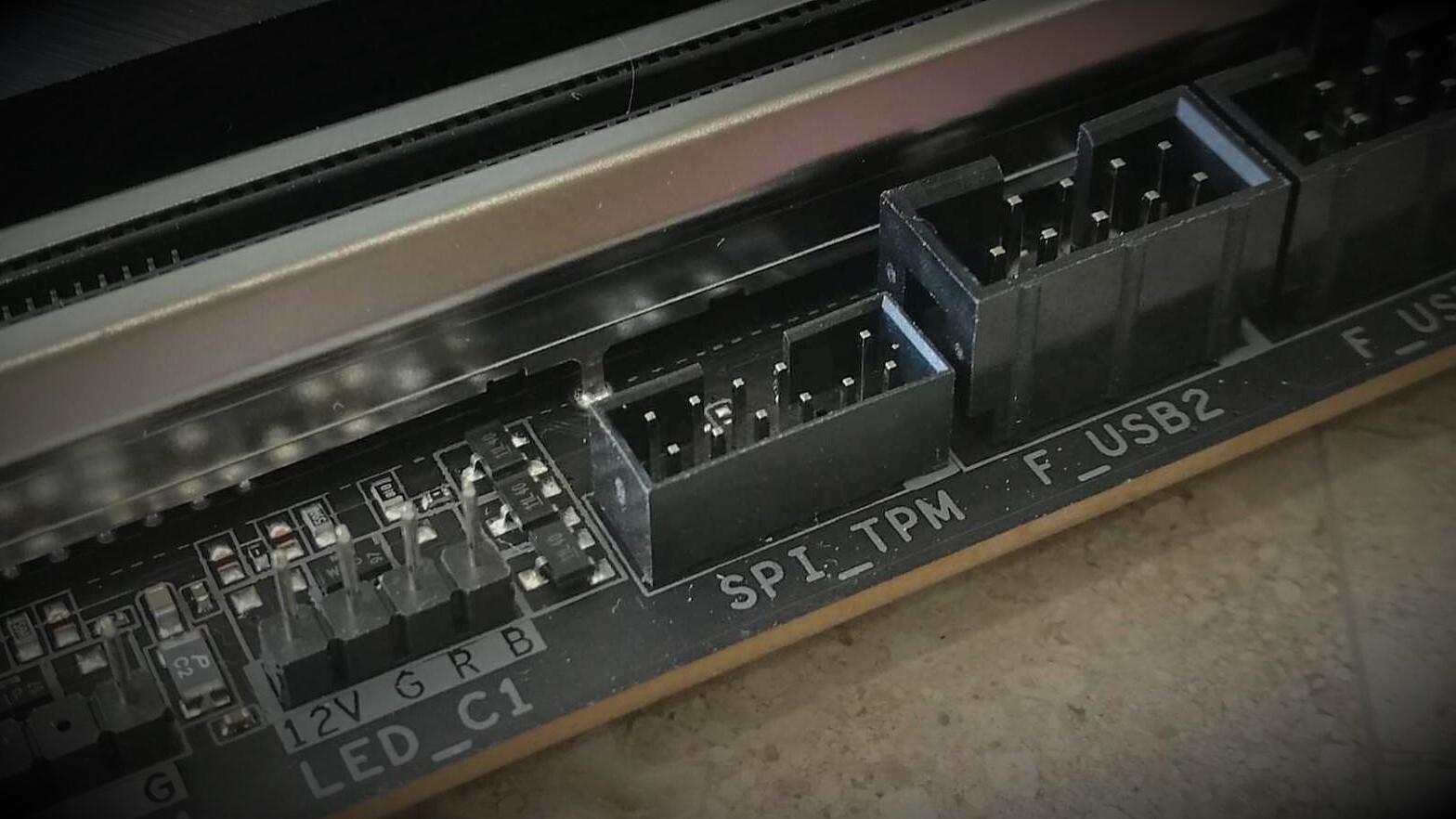
การเพิ่ม TPM ให้กับคอมพิวเตอร์ที่ไม่มีชิปนี้
สำหรับผู้ที่ประกอบคอมพิวเตอร์เองและมีความรู้ด้าน BIOS (ระบบพื้นฐานที่ใช้ควบคุมฮาร์ดแวร์ก่อนเข้า OS) คุณสามารถซื้อโมดูล TPM 2.0 มาติดตั้งเพิ่มได้ หากเมนบอร์ดของคุณมีพินเชื่อมต่อที่ระบุว่า “TPM” ซึ่งราคาโมดูลเหล่านี้มักจะต่ำกว่า 50 ดอลลาร์
อย่างไรก็ตาม การติดตั้งไม่ใช่แค่การเสียบชิป แต่ต้องเข้าไปเปิดใช้งานใน BIOS ให้ถูกต้องเพื่อให้ Windows มองเห็น หากเมนบอร์ดหรือ CPU ของคุณเก่าเกินกว่าจะรองรับและไม่มีช่องเสียบเพิ่ม คุณอาจต้องพิจารณาอัปเกรดเมนบอร์ดหรือ CPU ใหม่ หรือลองใช้โซลูชัน Firmware TPM หากระบบรองรับ
ข้อสงสัยเกี่ยวกับการใช้งานร่วมกับระบบอื่น
TPM จะทำให้ใช้งาน Linux ไม่ได้หรือไม่?
คำตอบคือ ใช้งานได้ ผู้ใช้ส่วนใหญ่สามารถเปิด TPM ทิ้งไว้ได้โดยไม่กระทบการทำงานของ Linux เนื่องจาก TCG ได้กำหนดมาตรฐาน TPM สำหรับระบบเปิดไว้แล้ว อย่างไรก็ตาม การรองรับอาจแตกต่างกันไปตาม Distribution ของ Linux และการตั้งค่า Dual-boot ของแต่ละบุคคล
TPM จะจำกัดฟีเจอร์ของ Windows ในอนาคตหรือไม่?
มีความเป็นไปได้ที่ Microsoft อาจเพิ่มฟีเจอร์ใหม่ๆ ที่ต้องใช้ TPM เท่านั้นในอนาคต คล้ายกับกรณีของ Apple ที่ฟีเจอร์ใหม่ๆ จะเน้นไปที่ Apple Silicon มากกว่าชิป T2 รุ่นเก่า ซึ่งอาจทำให้เกิดการแบ่งระดับประสบการณ์ผู้ใช้งานตามความสามารถของฮาร์ดแวร์
ข้อเท็จจริงสำคัญ
- TPM 2.0 เป็นข้อกำหนดขั้นต่ำที่จำเป็นสำหรับการติดตั้ง Windows 11
- ทำหน้าที่เก็บ Cryptographic Key เพื่อป้องกันการเข้าถึงข้อมูลโดยไม่ได้รับอนุญาต
- มี 3 รูปแบบ: ชิปแยก (Hardware), เฟิร์มแวร์ (Firmware) และซอฟต์แวร์ (Virtual)
- คอมพิวเตอร์ที่ผลิตหลังปี 2016 ส่วนใหญ่รองรับ TPM 2.0
- สามารถติดตั้งเพิ่มได้ในเมนบอร์ดบางรุ่นที่มี Header TPM และต้องเปิดใช้งานผ่าน BIOS
| ประเภท TPM | รูปแบบการทำงาน | ระดับความปลอดภัย | คำแนะนำการใช้งาน |
|---|---|---|---|
| Hardware TPM | ชิปแยกบนเมนบอร์ด | สูงสุด | ดีที่สุดสำหรับความปลอดภัยระดับสูง |
| Firmware TPM | โค้ดในสภาพแวดล้อม CPU | สูง | มาตรฐานสำหรับ PC รุ่นใหม่ส่วนใหญ่ |
| Virtual TPM | ซอฟต์แวร์จำลอง | ต่ำ | ไม่แนะนำให้ใช้ในสภาพแวดล้อมจริง |
คำถามที่พบบ่อย
ถ้าคอมพิวเตอร์ไม่มี TPM 2.0 จะลง Windows 11 ได้ไหม?
ตามข้อกำหนดอย่างเป็นทางการของ Microsoft เครื่องต้องมี TPM 2.0 จึงจะสามารถติดตั้งและใช้งาน Windows 11 ได้อย่างสมบูรณ์
TPM 1.2 ใช้แทน TPM 2.0 ได้หรือไม่?
ไม่ได้ เนื่องจาก Windows 11 ต้องการมาตรฐานความปลอดภัยของเวอร์ชัน 2.0 ซึ่ง Microsoft ระบุว่าเวอร์ชัน 1.2 ไม่แนะนำให้ใช้
การเปิด TPM จะทำให้เครื่องทำงานช้าลงหรือไม่?
ไม่ การทำงานของ TPM เป็นกระบวนการแยกส่วนและใช้ทรัพยากรน้อยมาก จึงไม่มีผลกระทบต่อความเร็วในการประมวลผลทั่วไปของเครื่อง
จะรู้ได้อย่างไรว่าเมนบอร์ดของฉันรองรับการซื้อชิป TPM มาใส่เพิ่ม?
ให้ตรวจสอบบนเมนบอร์ดว่ามีกลุ่มพินที่เขียนกำกับว่า “TPM” หรือไม่ หรือตรวจสอบคู่มือเมนบอร์ดจากผู้ผลิต
การใช้ TPM ส่งผลต่อการเล่นเกมหรือไม่?
โดยทั่วไปไม่มีผลกระทบต่อประสิทธิภาพการเล่นเกม และผู้ใช้ส่วนใหญ่สามารถเปิดใช้งานได้โดยไม่พบปัญหาใดๆ


