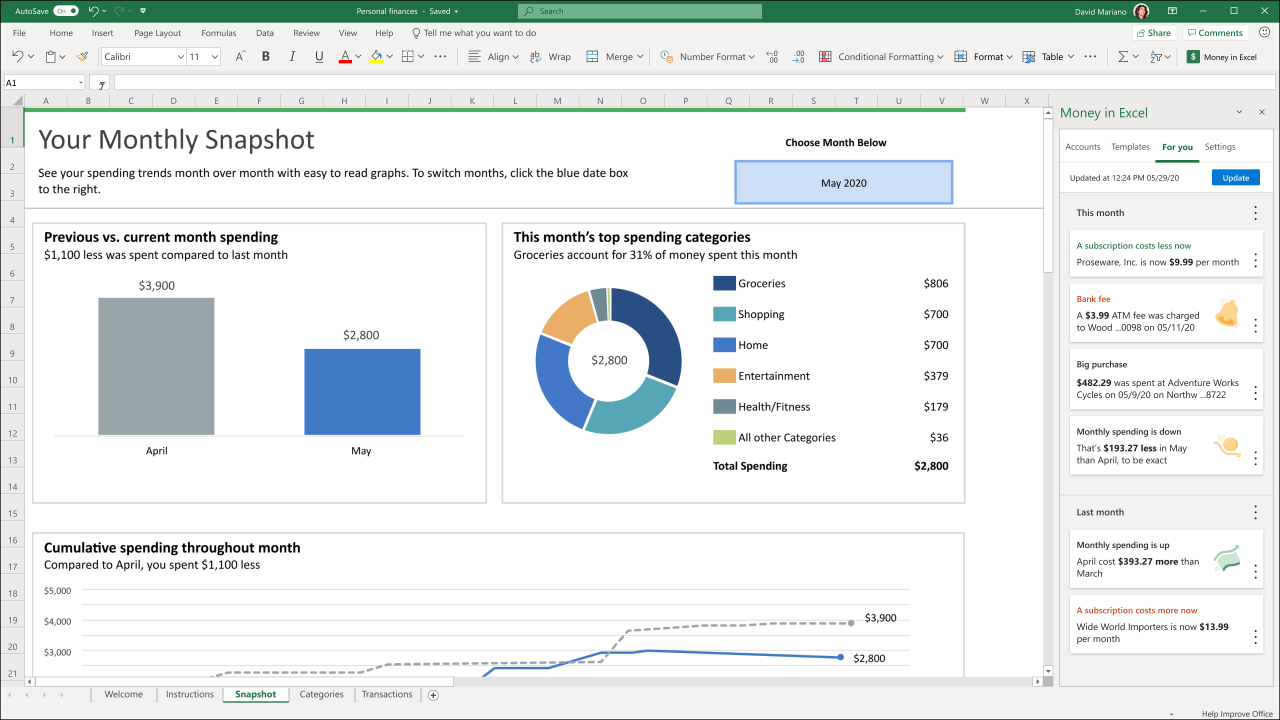
Money in Excel จัดการการเงินส่วนบุคคลด้วยสเปรดชีตอัจฉริยะ
สำหรับใครที่ต้องการบริหารจัดการบัญชีการเงินแต่ไม่ต้องการใช้โปรแกรมที่มีราคาสูงหรือมีความซับซ้อนเกินความจำเป็น Microsoft ได้นำเสนอทางเลือกที่น่าสนใจด้วย Money in Excel ซึ่งเป็นบริการเสริมฟรีที่ช่วยให้คุณเชื่อมต่อข้อมูลจากบัญชีธนาคารและแหล่งการเงินต่างๆ เข้ากับ Excel ได้โดยตรง ทำให้การติดตามค่าใช้จ่าย พฤติกรรมการใช้เงิน และการลงทุนกลายเป็นเรื่องง่ายและเป็นระบบมากขึ้น
ระบบนี้ทำงานผ่าน Plaid ซึ่งเป็นปลั๊กอินจากผู้ให้บริการภายนอก (Third-party plugin) ที่ทำหน้าที่เป็นตัวกลางในการจัดการสิทธิ์การเข้าถึงข้อมูลระหว่างคุณและ Microsoft โดยที่ Plaid จะไม่ส่งต่อข้อมูลรหัสผ่านในการเข้าสู่ระบบให้กับทาง Microsoft เพื่อความปลอดภัยและความเป็นส่วนตัวของผู้ใช้งาน
ทั้งนี้ Money in Excel เป็นเทมเพลตระดับพรีเมียมที่เปิดให้ใช้งานสำหรับผู้สมัครสมาชิก Microsoft 365 Personal และ Family ในสหรัฐอเมริกา โดยฟีเจอร์นี้รองรับการใช้งานบนเวอร์ชันเดสก์ท็อปเท่านั้น ไม่สามารถใช้งานผ่านอุปกรณ์มือถือได้

ขั้นตอนการติดตั้ง Money in Excel
เริ่มต้นใช้งานได้ง่ายๆ โดยการเพิ่มเทมเพลตเข้าไปในโปรแกรม Excel ของคุณ ดังนี้:
- เข้าไปที่หน้าเว็บ Money in Excel ของ Microsoft และลงชื่อเข้าใช้ด้วยบัญชี Microsoft 365
- เลือกวิธีการติดตั้ง:
- Edit in Browser: สำหรับผู้ที่ต้องการใช้งานผ่านเว็บเบราว์เซอร์เพื่อให้เข้าถึงได้จากทุกเครื่อง
- Download: สำหรับผู้ที่ต้องการติดตั้งลงในเครื่องคอมพิวเตอร์เฉพาะเครื่อง
- หากเลือกแบบดาวน์โหลด ให้เปิดไฟล์ .XLTX และคลิกปุ่ม Enable Editing ที่ด้านบนเพื่อเริ่มใช้งาน
- ศึกษาข้อมูลเบื้องต้นได้ที่แท็บ Welcome และ Instructions จากนั้นคลิก Sign in ในแถบเครื่องมือด้านขวาเพื่อเชื่อมต่อบัญชี
การเชื่อมต่อบัญชีทางการเงิน
เมื่อติดตั้งเรียบร้อยแล้ว ขั้นตอนต่อไปคือการซิงค์ข้อมูลทางการเงินของคุณ:
- ทำตามคำแนะนำในแถบด้านขวาเกี่ยวกับวิธีการทำงานของ Plaid และคลิก Continue เพื่อดำเนินการต่อ
- ค้นหาและเลือกธนาคารที่คุณใช้งาน หากไม่พบในรายการ ให้พิมพ์ชื่อธนาคารในช่องค้นหา
- เข้าสู่ระบบด้วยข้อมูลบัญชีธนาคารของคุณ และยืนยันตัวตนผ่านรหัสความปลอดภัย (Security Code) ซึ่งเลือกรับได้ทางอีเมล โทรศัพท์ หรือ SMS
- เลือกบัญชีที่ต้องการให้แสดงผลใน Excel แล้วคลิก Continue เพื่อเริ่มการซิงค์ข้อมูล
หากต้องการเพิ่มบัญชีอื่นๆ ในภายหลัง คุณสามารถเลือก Add account หรือ Add a manual account เพื่อกรอกข้อมูลด้วยตนเองได้

การเรียกดูและคัดกรองข้อมูลธุรกรรม
ข้อมูลการทำธุรกรรมทั้งหมดจะถูกรวบรวมไว้ในเวิร์กชีต Transactions ซึ่งจะแสดงรายละเอียดสำคัญ เช่น วันที่, ชื่อร้านค้า, หมวดหมู่, จำนวนเงิน, เลขที่บัญชี และสถาบันการเงิน
คุณสามารถจัดการข้อมูลจำนวนมากได้ด้วยเครื่องมือ Filter ที่มีมาให้โดยอัตโนมัติ:
- การเรียงลำดับ (Sorting): คลิกที่ลูกศรตรงหัวคอลัมน์เพื่อเรียงข้อมูลตามวันที่ (เก่าไปใหม่/ใหม่ไปเก่า), ตามตัวอักษร (A-Z/Z-A) หรือตามจำนวนเงิน (น้อยไปมาก/มากไปน้อย)
- การกรองหมวดหมู่ (Category Filter): เลือกดูเฉพาะการใช้จ่ายในกลุ่มที่สนใจ เช่น เลือกดูเฉพาะค่าอาหารหรือค่าช้อปปิ้ง
- การกรองตามจำนวนเงิน (Number Filters): ใช้คำสั่ง Number Filters เพื่อระบุเงื่อนไข เช่น Greater Than เพื่อดูรายการที่มียอดใช้จ่ายสูงกว่าจำนวนที่กำหนด
การวิเคราะห์ด้วยแผนภูมิและการปรับแต่งหมวดหมู่
ในแท็บ Snapshot คุณจะพบกับแผนภูมิและกราฟที่สรุปภาพรวมการใช้จ่ายรายเดือนเปรียบเทียบกับเดือนก่อนหน้า โดยสามารถเปลี่ยนเดือนที่ต้องการดูได้จากเมนูด้านบน
นอกจากนี้ คุณยังสามารถสร้างหมวดหมู่การใช้จ่ายของตัวเองได้ที่แท็บ Categories โดยเลือกตัวเลือก Custom แล้วระบุชื่อหมวดหมู่และประเภท (รายได้ หรือ รายจ่าย) จากนั้นจึงกลับไปที่หน้า Transactions เพื่อเลือกใช้หมวดหมู่ที่สร้างขึ้นกับรายการธุรกรรมที่ต้องการ หรือแก้ไขหมวดหมู่ที่ระบบเลือกให้ผิดพลาด
การอัปเดตข้อมูลและการตั้งค่าเพิ่มเติม
เพื่อให้ข้อมูลเป็นปัจจุบันอยู่เสมอ คุณสามารถใช้แถบเครื่องมือด้านขวาเพื่อจัดการสิ่งต่างๆ ดังนี้:
- Update: คลิกเพื่อดึงข้อมูลธุรกรรมล่าสุดจากธนาคาร
- Templates: เพิ่มเทมเพลตเสริมสำหรับคำนวณทรัพย์สินสุทธิ (Net Worth) หรือค่าใช้จ่ายรายเดือนที่เกิดขึ้นประจำ
- For You: ตรวจสอบว่าคุณใช้จ่ายกับร้านค้าใดมากที่สุด
- Settings: ปรับแต่งการตั้งค่าหลักของระบบ
ข้อแนะนำ: อย่าลืมบันทึกไฟล์เวิร์กบุ๊กด้วยชื่อที่ชัดเจน เพื่อให้สะดวกต่อการเปิดขึ้นมาอัปเดตและติดตามพฤติกรรมการใช้เงินในครั้งต่อไป
ข้อเท็จจริงสำคัญ
- ผู้ใช้งาน: เฉพาะสมาชิก Microsoft 365 Personal และ Family ในสหรัฐฯ
- แพลตฟอร์ม: ใช้งานได้เฉพาะบน Desktop (ไม่รองรับ Mobile)
- ความปลอดภัย: ใช้ Plaid เป็นตัวกลางเชื่อมต่อ โดยไม่ส่งรหัสผ่านให้ Microsoft
- ฟีเจอร์เด่น: ซิงค์ข้อมูลธนาคารอัตโนมัติ, สร้างหมวดหมู่เองได้, และมีกราฟสรุปผล
| หัวข้อ | รายละเอียด |
|---|---|
| รูปแบบการให้บริการ | เทมเพลตเสริมฟรีสำหรับสมาชิก Microsoft 365 |
| การเชื่อมต่อข้อมูล | ผ่านระบบ Plaid (Third-party plugin) |
| อุปกรณ์ที่รองรับ | คอมพิวเตอร์ (Desktop) เท่านั้น |
| การจัดการข้อมูล | รองรับการ Filter, Sort และสร้าง Custom Categories |
| การวิเคราะห์ | มีแท็บ Snapshot แสดงกราฟเปรียบเทียบรายเดือน |
คำถามที่พบบ่อย
Money in Excel ปลอดภัยหรือไม่?
มีความปลอดภัยสูงเนื่องจากใช้ Plaid เป็นตัวกลางในการเชื่อมต่อ ซึ่ง Plaid จะจัดการเรื่องการอนุญาตเข้าถึงข้อมูลโดยไม่เปิดเผยรหัสผ่าน (Login Credentials) ของผู้ใช้ให้กับ Microsoft
สามารถใช้งานบน iPad หรือสมาร์ทโฟนได้หรือไม่?
ไม่ได้ ฟีเจอร์ Money in Excel ถูกออกแบบมาให้ทำงานบนเวอร์ชันเดสก์ท็อปเท่านั้น ไม่รองรับการใช้งานบนอุปกรณ์พกพา
หากไม่พบชื่อธนาคารในรายการต้องทำอย่างไร?
คุณสามารถพิมพ์ชื่อธนาคารในช่อง Search ที่ด้านบนของรายการเพื่อค้นหา หรือหากไม่สามารถเชื่อมต่อได้ คุณสามารถเลือก Add a manual account เพื่อกรอกข้อมูลธุรกรรมด้วยตนเอง
จะอัปเดตข้อมูลธุรกรรมล่าสุดได้อย่างไร?
คุณสามารถคลิกปุ่ม Update ในแถบเครื่องมือด้านขวามือ เพื่อให้ระบบดึงข้อมูลล่าสุดจากบัญชีธนาคารที่เชื่อมต่อไว้มาลงในสเปรดชีต
สามารถสร้างหมวดหมู่ค่าใช้จ่ายเองได้หรือไม่?
ได้ โดยไปที่แท็บ Categories เลือกตัวเลือก Custom เพื่อกำหนดชื่อหมวดหมู่และระบุว่าเป็นรายได้หรือรายจ่าย จากนั้นจึงนำไปปรับใช้กับรายการในหน้า Transactions