Microsoft Ergonomic Keyboard คีย์บอร์ดเพื่อสุขภาพที่ผสานความสบายและการทำงานอย่างลงตัว
สำหรับคนที่ต้องใช้เวลาพิมพ์งานเป็นเวลานาน ความสบายของมือและข้อมือคือสิ่งสำคัญที่สุด ซึ่งโดยปกติแล้วเราจะมีทางเลือกสองทาง คือการใช้คีย์บอร์ดแบบ Mechanical ที่เน้นความมั่นคงและสัมผัสการกดที่ชัดเจน หรือการเลือกใช้คีย์บอร์ดแบบ Ergonomic (คีย์บอร์ดที่ออกแบบตามหลักสรีรศาสตร์) ซึ่งช่วยจัดวางตำแหน่งแขนและข้อมือให้เป็นธรรมชาติ เพื่อลดความเมื่อยล้าและป้องกันการบาดเจ็บจากการทำงาน
Microsoft Ergonomic Keyboard (รุ่นปี 2019) เป็นตัวเลือกที่น่าสนใจสำหรับสาย Productivity เพราะสามารถมอบสัมผัสการพิมพ์ที่ยอดเยี่ยมใกล้เคียงกับคีย์บอร์ดกลไก ในขณะที่ยังคงรักษาโครงสร้างที่ถูกต้องตามหลักสรีรศาสตร์ไว้อย่างครบถ้วน
ดีไซน์ที่ออกแบบมาเพื่อสรีระอย่างแท้จริง
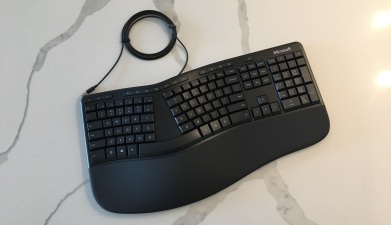
จุดเด่นที่เห็นได้ชัดที่สุดคือลักษณะของตัวคีย์บอร์ดที่ถูกแบ่งออกเป็นสองฝั่งและมีส่วนนูนขึ้นตรงกลาง ซึ่งแตกต่างจากคีย์บอร์ดทั่วไป การออกแบบนี้เป็นการบังคับให้ผู้ใช้แยกมือออกจากกันและวางนิ้วในตำแหน่งที่ถูกต้องตามหลักการพิมพ์สัมผัส (เช่น นิ้วชี้วางบนปุ่ม F และ J) เพื่อให้เกิด Neutral Wrist Posture หรือลักษณะการวางข้อมือในแนวระนาบที่เป็นธรรมชาติ ซึ่งได้รับการรับรองจากผู้เชี่ยวชาญด้านสรีรศาสตร์
นอกจากนี้ยังมีที่พักข้อมือขนาดใหญ่ที่หุ้มด้วยผ้าเนื้อนุ่ม พร้อมส่วนนูนตรงกลางที่ช่วยเสริมการแยกมือให้มีประสิทธิภาพยิ่งขึ้น ตัววัสดุเป็นพลาสติกสีดำที่ดูเรียบหรูและมีความแข็งแรงทนทานกว่าคีย์บอร์ดแถมทั่วไป
การปรับแต่งและความยืดหยุ่น
ตัวคีย์บอร์ดมาพร้อมขาตั้งที่สามารถถอดออกได้ เพื่อปรับองศาความลาดเอียงให้เหมาะสมกับระดับความสูงของศอกและข้อมือของผู้ใช้แต่ละคน ช่วยให้การพิมพ์เป็นไปอย่างลื่นไหลและลดแรงกดทับ
ประสบการณ์การพิมพ์และประสิทธิภาพการใช้งาน
แม้จะไม่ใช่คีย์บอร์ดกลไก แต่ Microsoft Ergonomic Keyboard ให้สัมผัสการกดที่นุ่มนวลและมีเสียงที่เงียบ ไม่รบกวนเพื่อนร่วมงาน อย่างไรก็ตาม ผู้ที่เพิ่งเปลี่ยนมาใช้คีย์บอร์ดทรงนี้อาจต้องใช้เวลาในการปรับตัว (Learning Curve) เนื่องจากตำแหน่งปุ่มที่เปลี่ยนไป ซึ่งอาจทำให้ความเร็วในการพิมพ์ลดลงในช่วงแรก แต่เมื่อเกิดความคุ้นเคยแล้ว ความสบายที่ได้รับจะคุ้มค่ากับเวลาที่เสียไป
ฟังก์ชันปุ่มลัดและซอฟต์แวร์
คีย์บอร์ดรุ่นนี้จัดเต็มเรื่องปุ่มลัด (Shortcut Keys) เพื่อเพิ่มความรวดเร็วในการทำงาน เช่น:
- ปุ่ม Emoji: เรียกใช้งานเมนูอีโมจิและเมโมจิของ Windows 10 ได้ทันที
- ปุ่ม Office: เข้าถึงหน้าหลักของ Office 365 ได้อย่างรวดเร็ว
- ปุ่มจับภาพหน้าจอ: เรียกใช้งานแอป Snip & Sketch เพื่อแคปหน้าจอ
- ปุ่มมัลติมีเดีย: ควบคุมระดับเสียง เล่น/หยุด และข้ามเพลง
- ปุ่มปรับแต่งได้: มีปุ่มว่าง 3 ปุ่มที่สามารถตั้งค่าคำสั่งเฉพาะตัวผ่านซอฟต์แวร์
ผู้ใช้สามารถปรับแต่งปุ่มต่างๆ ได้ผ่านแอป Microsoft Mouse and Keyboard Center ซึ่งช่วยให้กำหนดคำสั่ง เช่น การเปิดโปรแกรม, การรัน Macro หรือการตั้งค่าปุ่มให้ทำงานต่างกันในแต่ละโปรแกรม อย่างไรก็ตาม ซอฟต์แวร์นี้ไม่รองรับการทำงานบน Windows 10 S Mode
ข้อเท็จจริงสำคัญ
- การออกแบบ: ทรงแยกส่วน (Split Design) เพื่อลดความเครียดของข้อมือ
- สัมผัส: ใช้สวิตช์แบบ Rubber Dome ที่ให้เสียงเงียบและนุ่มนวล
- การเชื่อมต่อ: เชื่อมต่อผ่านสาย USB Type-A
- จุดเด่น: มีที่พักข้อมือในตัวและปุ่มลัดสำหรับ Windows และ Office จำนวนมาก
- ข้อควรระวัง: ต้องใช้เวลาปรับตัวในการพิมพ์ และซอฟต์แวร์ไม่รองรับ S Mode
| หัวข้อ | รายละเอียด |
|---|---|
| จำนวนปุ่ม | 102 ปุ่ม |
| การเชื่อมต่อ | USB Wired (มีสาย) |
| ประเภทสวิตช์ | Rubber Dome |
| ไฟ Backlight | ไม่มี |
| ที่พักข้อมือ | มี (แบบติดตั้งในตัว) |
| การควบคุมมัลติมีเดีย | มีปุ่มเฉพาะ (Dedicated) |
คำถามที่พบบ่อย
ต้องใช้เวลานานแค่ไหนในการปรับตัวให้ชินกับคีย์บอร์ดนี้?
ระยะเวลาขึ้นอยู่กับทักษะการพิมพ์ของแต่ละบุคคล โดยในช่วงแรกความเร็วในการพิมพ์อาจลดลงเนื่องจากตำแหน่งปุ่มที่แยกออกจากกัน แต่เมื่อฝึกฝนสักระยะจะสามารถพิมพ์ได้คล่องแคล่วและรู้สึกสบายข้อมือมากขึ้น
ที่พักข้อมือสามารถถอดออกเพื่อทำความสะอาดได้หรือไม่?
ที่พักข้อมือของรุ่นนี้ถูกออกแบบมาให้เป็นส่วนหนึ่งของตัวเครื่อง ไม่สามารถถอดออกได้ แนะนำให้ใช้แปรงขนนุ่มหรือเครื่องดูดฝุ่นขนาดเล็กในการทำความสะอาดเศษฝุ่นที่ติดอยู่บนผ้า
สามารถใช้งานกับ Laptop ที่มีเฉพาะพอร์ต USB-C ได้หรือไม่?
สามารถใช้งานได้ แต่จำเป็นต้องใช้ตัวแปลง (Adapter) จาก USB-A เป็น USB-C เนื่องจากสายเชื่อมต่อของคีย์บอร์ดเป็นหัวแบบ USB Type-A
ซอฟต์แวร์ Microsoft Mouse and Keyboard Center ทำอะไรได้บ้าง?
ซอฟต์แวร์นี้ใช้สำหรับปรับแต่งหน้าที่ของปุ่มลัดต่างๆ เช่น เปลี่ยนให้เป็นปุ่มเปิดเว็บไซต์, รันคำสั่ง Macro หรือกำหนดให้ปุ่มเดียวทำงานต่างกันตามโปรแกรมที่กำลังใช้งานอยู่
คีย์บอร์ดรุ่นนี้เหมาะกับใครมากที่สุด?
เหมาะสำหรับผู้ใช้งาน Windows 10 และ 11 ที่ต้องพิมพ์งานปริมาณมากในแต่ละวัน และต้องการลดอาการปวดเมื่อยหรือป้องกันการบาดเจ็บของข้อมือจากการทำงาน