Google บน Android มีวิธีค้นหาเยอะเกินไปจนน่าสับสน
เมื่อพูดถึงการค้นหาข้อมูลบนสมาร์ทโฟน Google Pixel ควรจะเป็นอุปกรณ์ที่มอบประสบการณ์การใช้งาน Google ได้สมบูรณ์แบบที่สุด แต่ในความเป็นจริงกลับตรงกันข้าม เพราะปัจจุบันมีวิธีการเข้าถึงการค้นหาพื้นฐานบนเครื่องเดียวมากถึง 7 รูปแบบ ซึ่งแต่ละวิธีกลับให้ผลลัพธ์และพฤติกรรมการทำงานที่แตกต่างกัน จนสร้างความสับสนให้กับผู้ใช้งาน
เจาะลึก 7 ช่องทางการค้นหา Google บน Android
1. ปุ่ม G (The G Button)


นี่คือวิธีที่แพร่หลายที่สุด โดยการกดปุ่มรูปตัว G หรือแถบค้นหาบนหน้าจอหลัก ซึ่งจะนำผู้ใช้เข้าสู่ Google App (แอปพลิเคชันหลักของ Google) แม้จะดูเรียบง่าย แต่ผลลัพธ์ที่ได้จะเปิดขึ้นในหน้าต่างแยกอิสระที่ไม่ใช่เบราว์เซอร์ Chrome ทำให้การจัดการแท็บทำได้ยาก และเสี่ยงต่อการทำข้อมูลที่กำลังอ่านหายไปในระบบ Multitasking ของ Android
2. หน้า Feed ข้อมูล (อดีต Google Now)
การปัดหน้าจอไปทางขวาจะพบกับหน้าข้อมูลที่ปรับแต่งตามความสนใจ เช่น สภาพอากาศหรือข่าวสาร ซึ่งมีช่องค้นหาด้านบนที่ทำงานเหมือนกับปุ่ม G ทุกประการ ปัญหาหลักคือหากคุณเริ่มการค้นหาใหม่ หน้าผลลัพธ์เดิมจะถูกลบออกไปจากรายการแอปที่เพิ่งใช้งานทันที

3. Google Assistant
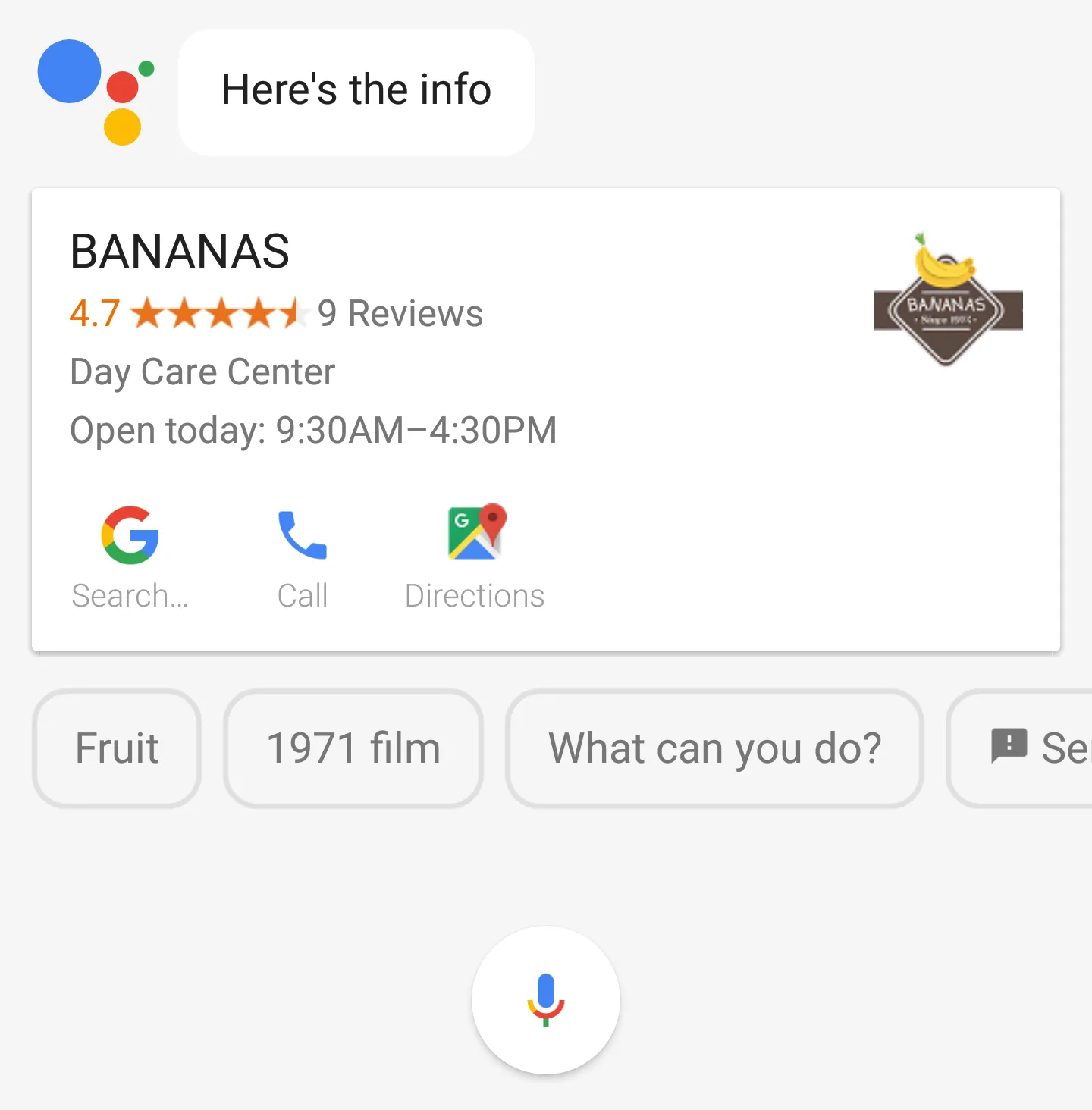
การค้นหาแบบสนทนาผ่าน Google Assistant (ระบบผู้ช่วยอัจฉริยะ) เน้นการโต้ตอบด้วยเสียงและมักให้คำตอบเพียงคำตอบเดียว ซึ่งแตกต่างจากการค้นหาแบบปกติ นอกจากนี้ ประวัติการค้นหายังเข้าถึงได้ยาก และลิงก์ที่เปิดขึ้นมาจะมีลักษณะเป็นหน้าต่างชั่วคราวที่แตกต่างจาก Chrome
4. Screen Search

ฟีเจอร์นี้ออกแบบมาเพื่อให้ Google วิเคราะห์สิ่งที่ปรากฏบนหน้าจอในขณะนั้นเพื่อค้นหาข้อมูลที่เกี่ยวข้อง เช่น เบอร์โทรศัพท์หรือที่อยู่ แม้แนวคิดจะดี แต่ในทางปฏิบัติกลับมีความแม่นยำเพียงประมาณ 60% ทำให้ไม่สามารถพึ่งพาได้ในทุกสถานการณ์
5. Google Chrome
การเปิดแท็บใหม่ใน Chrome (เว็บเบราว์เซอร์ของ Google) คือวิธีที่มีประสิทธิภาพที่สุด เพราะมอบการควบคุมที่สมบูรณ์แบบ ทั้งการเปิดหลายแท็บ การย้อนกลับ-ไปข้างหน้า และการเก็บรักษาหน้าผลลัพธ์ไว้ได้จนกว่าผู้ใช้จะปิดเอง เหมาะสำหรับผู้ที่ต้องการค้นหาข้อมูลเชิงลึกหรือทำการวิจัย
6. แอป Allo

แอปแชทของ Google ที่ติดตั้งมาพร้อมเครื่อง สามารถใช้ค้นหาข้อมูลในรูปแบบการสนทนาได้ดีกว่า Assistant เนื่องจากสามารถเลื่อนดูประวัติการค้นหาก่อนหน้าได้ แต่ข้อเสียคือต้องใช้การกดหลายขั้นตอนกว่าจะเข้าถึงการค้นหาได้
7. Gboard



Gboard (คีย์บอร์ดของ Google) เป็นช่องทางล่าสุดและน่าผิดหวังที่สุด เพราะจำกัดการค้นหา GIF ในบางแอป และการค้นหาทั่วไปจะแสดงผลลัพธ์เพียงรายการเดียว ซึ่งไม่แน่นอนว่าจะเป็นลิงก์เว็บ รูปภาพ หรือการ์ดข้อมูล ทำให้ขาดความเสถียรในการใช้งาน
ตารางสรุปเปรียบเทียบวิธีการค้นหา
| วิธีการ | จุดเด่น | ข้อเสียหลัก | ความเหมาะสม |
|---|---|---|---|
| ปุ่ม G / Google App | เข้าถึงเร็ว | จัดการแท็บยาก | ค้นหาคำตอบด่วน |
| Google Assistant | ใช้เสียงสั่งการ | ผลลัพธ์จำกัด | ถาม-ตอบสั้นๆ |
| Chrome | ควบคุมได้เต็มที่ | ขั้นตอนเยอะกว่า | การค้นหาเชิงลึก/วิจัย |
| Gboard | ค้นหาขณะพิมพ์ | ผลลัพธ์ไม่แน่นอน | ค้นหาข้อมูลขณะแชท |
ข้อเท็จจริงสำคัญ
- ความไม่สอดคล้อง: การค้นหาแต่ละวิธีบน Pixel ให้ผลลัพธ์และรูปแบบการแสดงผลที่แตกต่างกัน
- ปัญหา UX: หลายช่องทางออกแบบมาให้เป็นแบบ "ชั่วคราว" (Ephemeral) ทำให้ข้อมูลหายง่าย ไม่เหมาะกับการค้นหาเพื่อการวิจัย
- ความซ้ำซ้อน: มีวิธีการเข้าถึง Google มากเกินความจำเป็นสำหรับผู้ใช้งานทั่วไป
- ประสิทธิภาพสูงสุด: การใช้ Chrome ยังคงเป็นวิธีที่เสถียรและใช้งานได้จริงที่สุดบน Android
คำถามที่พบบ่อย
ทำไมการค้นหาผ่าน Google App ถึงต่างจาก Chrome?
Google App ออกแบบมาเพื่อการเข้าถึงข้อมูลที่รวดเร็วและเป็นหน้าต่างแยกอิสระ ในขณะที่ Chrome เป็นเบราว์เซอร์เต็มรูปแบบที่รองรับการจัดการแท็บและการนำทางที่ซับซ้อนกว่า
Screen Search ทำงานอย่างไรและเชื่อถือได้แค่ไหน?
Screen Search จะอ่านข้อมูลที่ปรากฏบนหน้าจอเพื่อนำไปค้นหาใน Google แต่จากประสบการณ์พบว่ามีความแม่นยำเพียงประมาณ 60% เท่านั้น
Gboard บน Android แย่กว่าบน iOS จริงหรือไม่?
ใช่ ในด้านการค้นหา Gboard บน Android มักแสดงผลลัพธ์เพียงรายการเดียวและมีความไม่แน่นอนสูงกว่าเวอร์ชัน iOS ที่แสดงผลเป็นรายการเลื่อนในแนวนอน
วิธีไหนดีที่สุดสำหรับการค้นหาข้อมูลจำนวนมาก?
แนะนำให้ใช้ Google Chrome เนื่องจากสามารถเปิดหลายแท็บเพื่อเปรียบเทียบข้อมูล และหน้าผลลัพธ์จะไม่หายไปจนกว่าคุณจะสั่งปิด