Focus Mode ใน iOS 15 วิธีจัดการการแจ้งเตือนให้ชีวิตสมดุล
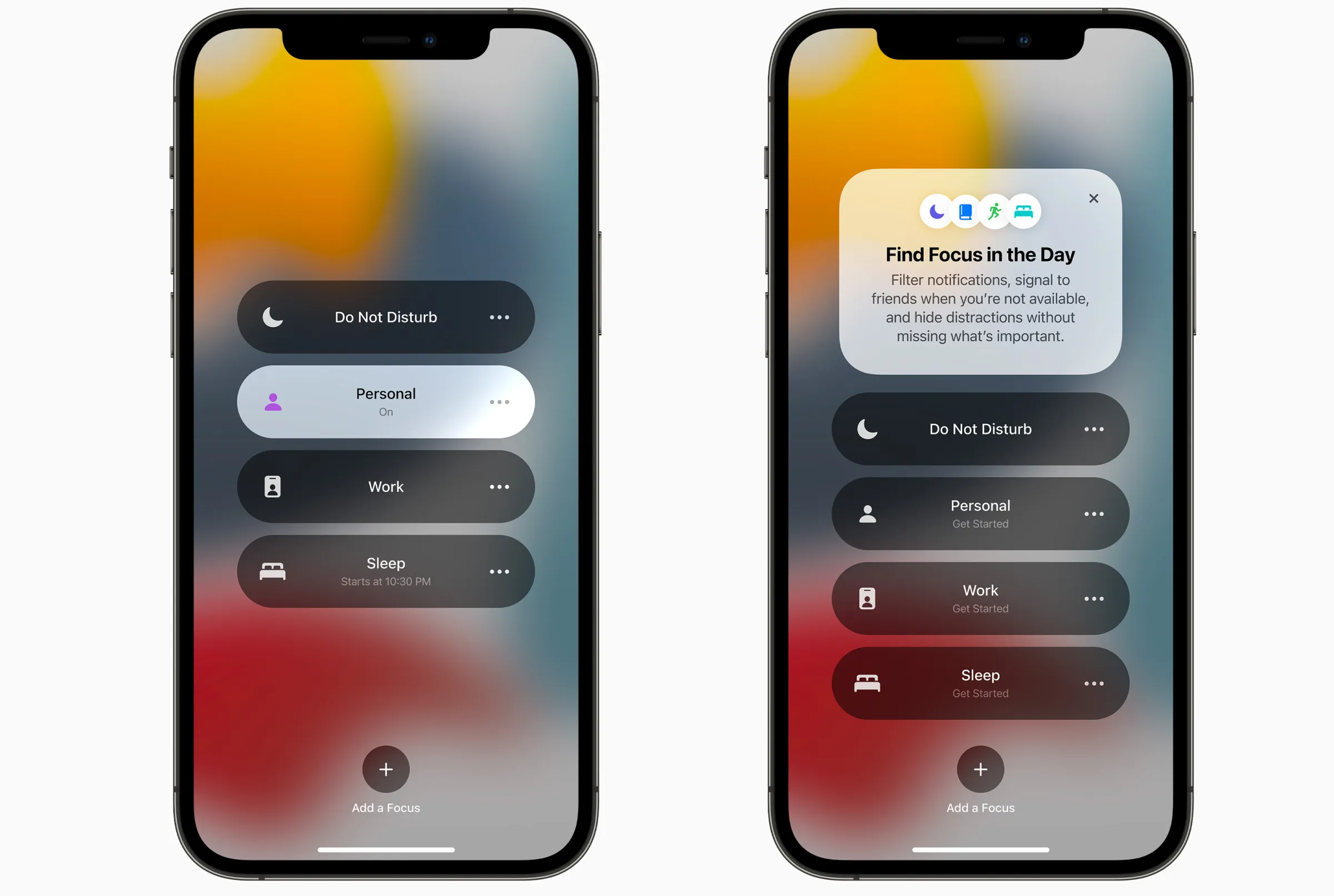
ในยุคที่สมาร์ทโฟนส่งการแจ้งเตือนหาเราตลอดเวลา Apple จึงได้นำเสนอ Focus mode หรือโหมดโฟกัส ซึ่งเป็นฟีเจอร์ทรงพลังที่มาพร้อมกับ iOS 15, iPadOS 15 และ macOS Monterey เพื่อช่วยให้ผู้ใช้สามารถคัดกรองการแจ้งเตือนได้อย่างละเอียดและมีประสิทธิภาพมากขึ้น
หากจะอธิบายให้เข้าใจง่าย Focus mode คือการยกระดับฟังก์ชัน "ห้ามรบกวน" (Do Not Disturb) แบบเดิม ให้มีความยืดหยุ่นและปรับแต่งได้ตามสถานการณ์จริงในชีวิตประจำวัน โดยคุณสามารถกำหนดเงื่อนไขการรับการแจ้งเตือนที่แตกต่างกันไปตามกิจกรรมที่กำลังทำอยู่
เริ่มต้นตั้งค่าโหมดโฟกัส
การสร้างโหมดโฟกัสสามารถทำได้ง่ายๆ โดยเข้าไปที่ การตั้งค่า (Settings) > โฟกัส (Focus) จากนั้นกดปุ่มเครื่องหมายบวก (+) เพื่อเพิ่มโหมดใหม่ หรือเลือกแก้ไขโหมดที่มีอยู่แล้ว
Apple ได้เตรียมรูปแบบสำเร็จรูปไว้ให้เลือกใช้ตามความเหมาะสม เช่น โหมดส่วนตัว (Personal), โหมดทำงาน (Work), โหมดออกกำลังกาย (Fitness), โหมดเล่นเกม (Gaming) และโหมดการอ่าน (Reading) ซึ่งบางโหมดจะมีฟีเจอร์พิเศษที่โหมดสร้างเองไม่มี เช่น โหมดออกกำลังกายจะเปิดใช้งานอัตโนมัติเมื่อเริ่มใช้งาน Fitness Plus บน Apple Watch หรือโหมดเล่นเกมที่จะทำงานทันทีเมื่อมีการเชื่อมต่อคอนโทรลเลอร์ผ่าน Bluetooth
สำหรับผู้ที่ต้องการความเป็นเอกลักษณ์ สามารถเลือก กำหนดเอง (Custom) เพื่อตั้งชื่อ เลือกไอคอน และระบุสีประจำโหมดนั้นๆ ได้ตามใจชอบ
การปรับแต่งการคัดกรองการแจ้งเตือน
หัวใจสำคัญของ Focus mode คือการเลือกสิ่งที่ "อนุญาต" ให้เข้าถึงตัวเราได้ โดยมีขั้นตอนการตั้งค่าดังนี้:
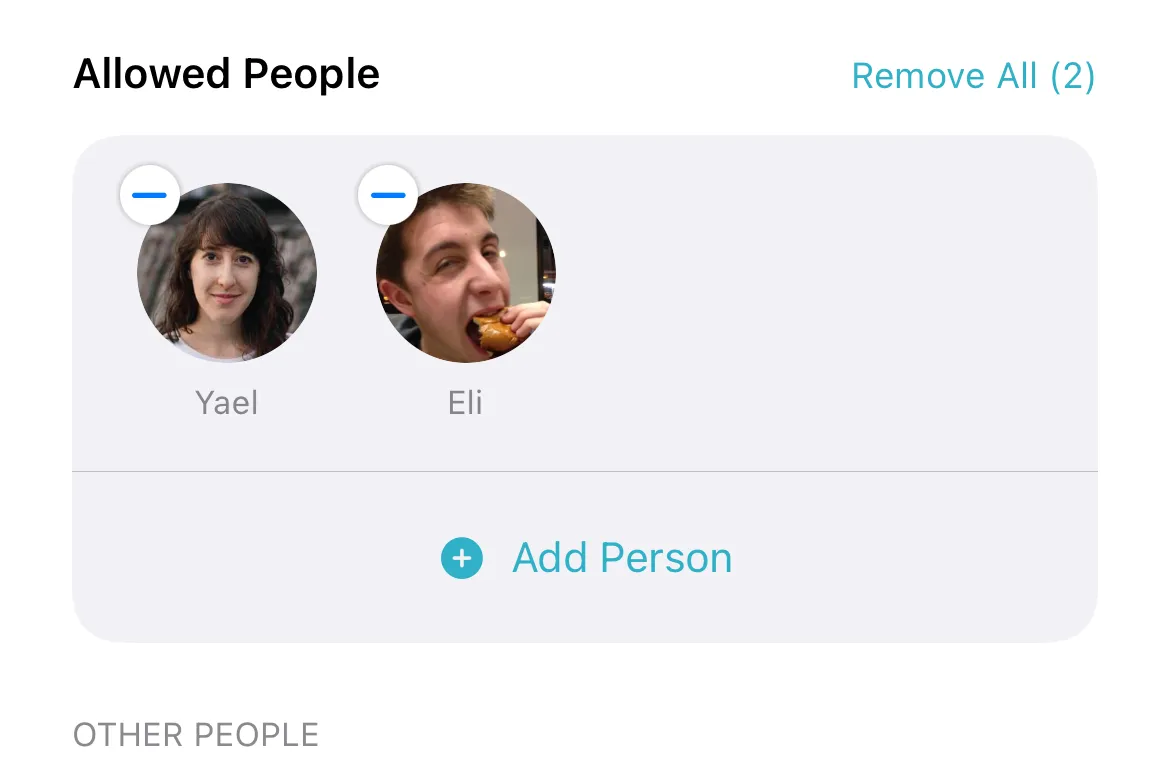
- การเลือกผู้ติดต่อ: กำหนดว่าบุคคลใดบ้างที่สามารถส่งข้อความหาคุณได้ในขณะที่เปิดโหมดนี้
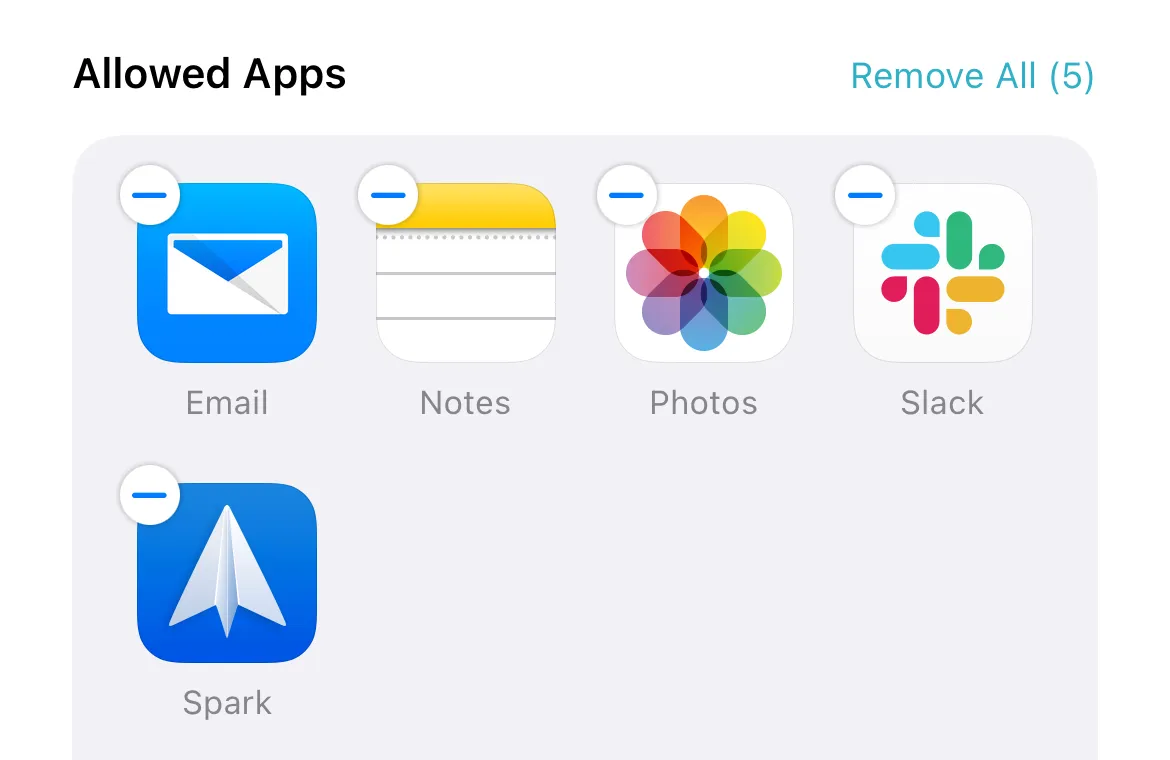
- การเลือกแอปพลิเคชัน: ระบุแอปที่อนุญาตให้ส่งการแจ้งเตือน เช่น หากอยู่ในโหมดทำงาน คุณอาจเลือกให้แจ้งเตือนเฉพาะอีเมลและ Slack เท่านั้น
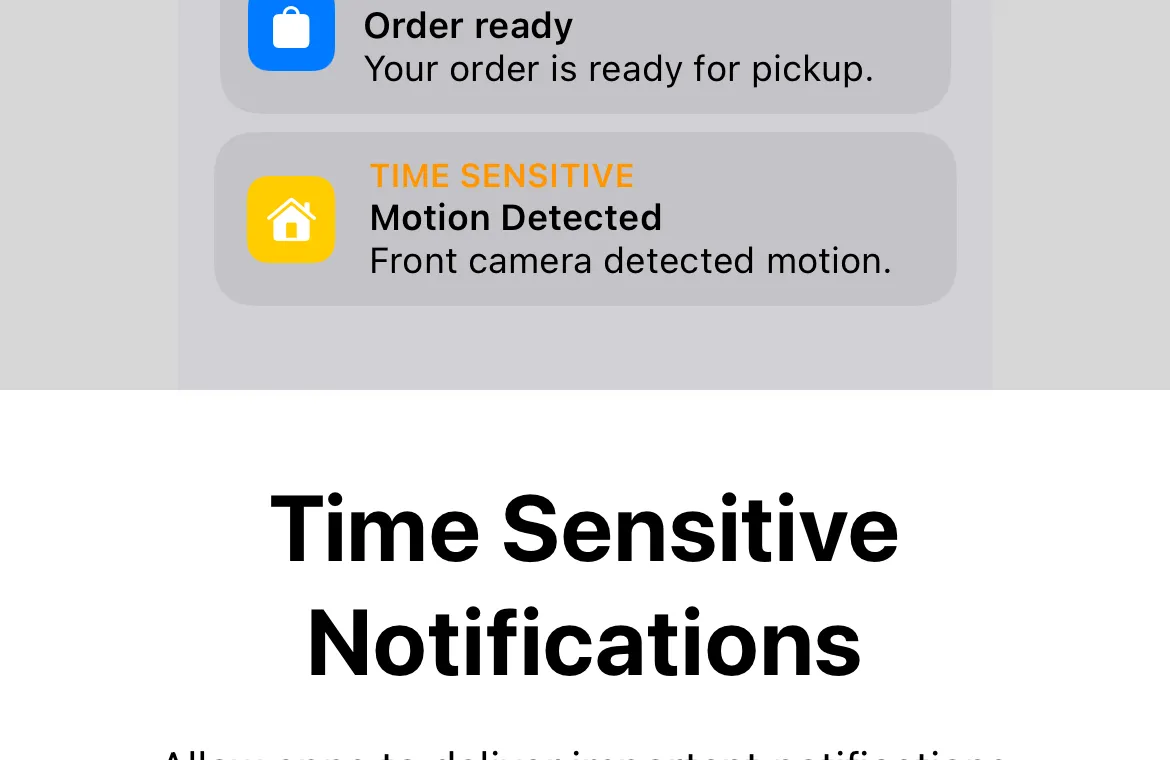
- การแจ้งเตือนที่สำคัญเร่งด่วน (Time Sensitive Notifications): เป็นหมวดหมู่การแจ้งเตือนแบบใหม่สำหรับเรื่องที่สำคัญมากและไม่สามารถรอได้ ซึ่งคุณสามารถเลือกเปิดให้แจ้งเตือนทะลุผ่านโหมดโฟกัสเข้ามาได้
การจัดการหน้าจอและสถานะการใช้งาน
นอกจากการกรองข้อความแล้ว คุณยังสามารถปรับแต่งสภาพแวดล้อมบนตัวเครื่องได้อีกด้วย:
- สถานะโฟกัส (Focus Status): เลือกว่าจะให้ผู้ติดต่อทราบหรือไม่ว่าคุณกำลังเปิดโหมดโฟกัสอยู่ (ปัจจุบันรองรับเฉพาะแอป Messages ของ Apple)
- หน้าจอโฮม (Home Screen): สามารถซ่อนหน้าจอโฮมบางหน้าได้ เพื่อให้เห็นเฉพาะแอปที่จำเป็นต่อกิจกรรมนั้นๆ ซึ่งทำงานร่วมกับ App Library ได้อย่างลงตัว
- หน้าจอล็อก (Lock Screen): เลือกได้ว่าจะให้แสดงการแจ้งเตือนที่ถูกปิดเสียงไว้หรือไม่ หรือจะให้หน้าจอล็อกหรี่แสงลงเพื่อลดการรบกวน
วิธีเปิดใช้งานโหมดโฟกัส
คุณสามารถเปิดใช้งาน Focus mode ได้ 2 รูปแบบหลัก คือการเลือกด้วยตนเองผ่านไอคอนรูปพระจันทร์ใน ศูนย์ควบคุม (Control Center) หรือการตั้งเวลาให้ทำงานอัตโนมัติ
สำหรับการทำงานอัตโนมัติ มีตัวเลือกที่น่าสนใจคือ Smart Activation ซึ่งระบบจะวิเคราะห์และเปิดโหมดโฟกัสให้เองตามพฤติกรรม หรือคุณจะกำหนดเงื่อนไขที่เจาะจงมากขึ้น เช่น ให้ทำงานตามช่วงเวลาที่กำหนด, เมื่อเดินทางถึงสถานที่ที่ระบุ หรือเมื่อมีการเปิดใช้งานแอปพลิเคชันบางตัว
| คุณสมบัติ | รายละเอียดการทำงาน | ประโยชน์ที่ได้รับ |
|---|---|---|
| การคัดกรอง (Filtering) | เลือกบุคคลและแอปที่อนุญาตให้แจ้งเตือนได้ | ลดการรบกวนจากสิ่งที่ไม่จำเป็น |
| โหมดสำเร็จรูป (Presets) | มีโหมด Work, Fitness, Gaming และอื่นๆ | ตั้งค่าได้รวดเร็วและมีฟีเจอร์เฉพาะทาง |
| การปรับแต่งหน้าจอ | ซ่อนหน้าจอโฮมหรือหรี่แสงหน้าจอล็อก | สร้างสภาพแวดล้อมที่เหมาะสมกับกิจกรรม |
| การเปิดใช้งาน (Activation) | เลือกเอง หรือใช้ Smart Activation | ความสะดวกสบายในการสลับโหมดอัตโนมัติ |
ข้อเท็จจริงสำคัญ
- Focus mode เป็นเวอร์ชันที่พัฒนาต่อยอดมาจาก Do Not Disturb ให้มีความละเอียดมากขึ้น
- รองรับการใช้งานข้ามอุปกรณ์ทั้ง iOS, iPadOS และ macOS Monterey
- Time Sensitive Notifications ช่วยให้เรื่องด่วนที่สุดไม่ถูกปิดกั้นแม้จะอยู่ในโหมดโฟกัส
- โหมดสำเร็จรูปบางประเภท เช่น Gaming และ Fitness มี Trigger พิเศษที่โหมด Custom ไม่มี
คำถามที่พบบ่อย
Focus mode ต่างจาก Do Not Disturb อย่างไร?
Do Not Disturb คือการปิดการแจ้งเตือนเกือบทั้งหมด แต่ Focus mode ช่วยให้คุณสร้าง "โปรไฟล์" การแจ้งเตือนที่แตกต่างกันได้ตามกิจกรรม เช่น แยกโหมดทำงานและโหมดพักผ่อนออกจากกัน
เราสามารถสร้างโหมดโฟกัสเองได้หรือไม่?
ได้ โดยเลือกตัวเลือก "Custom" ซึ่งคุณสามารถตั้งชื่อ เลือกสี และเลือกไอคอนที่ต้องการได้เองเพื่อให้เหมาะสมกับไลฟ์สไตล์
Smart Activation ทำงานอย่างไร?
เป็นระบบอัตโนมัติที่อุปกรณ์จะเรียนรู้พฤติกรรมของผู้ใช้ และเปิดโหมดโฟกัสให้โดยอัตโนมัติเมื่อถึงเวลาหรืออยู่ในสถานการณ์ที่ระบบคาดการณ์ว่าคุณต้องการสมาธิ
คนอื่นจะรู้ได้อย่างไรว่าเราเปิดโหมดโฟกัสอยู่?
หากคุณเปิดใช้งาน Focus Status ในเมนูการตั้งค่า ผู้ที่ส่งข้อความหาคุณผ่านแอป Messages จะเห็นการแจ้งเตือนว่าคุณกำลังอยู่ในโหมดโฟกัสและข้อความของพวกเขาถูกปิดเสียงไว้
สามารถซ่อนแอปบนหน้าจอโฮมได้จริงหรือ?
จริง โดยในเมนู Home Screen ของการตั้งค่าโฟกัส คุณสามารถเลือกหน้าจอโฮมที่ต้องการให้แสดงผลเฉพาะตอนที่โหมดนั้นทำงานอยู่ ทำให้หน้าจอของคุณสะอาดและมีแต่แอปที่จำเป็น