
Apple Watch ปลดล็อก iPhone และ Mac ได้อย่างไร พร้อมวิธีตั้งค่าอย่างละเอียด
การใช้ Face ID เพื่อปลดล็อก iPhone อาจกลายเป็นเรื่องยุ่งยากเมื่อคุณต้องสวมหน้ากากอนามัยในที่สาธารณะ เช่น ห้างสรรพสินค้าหรือซูเปอร์มาร์เก็ต ซึ่งทำให้คุณต้องคอยดึงหน้ากากลงหรือพิมพ์รหัสผ่านซ้ำๆ เช่นเดียวกับผู้ใช้ Mac ที่มีรหัสผ่านยาวและซับซ้อน การต้องพิมพ์รหัสทุกครั้งที่เครื่องเข้าสู่โหมดล็อกอาจสร้างความรำคาญได้
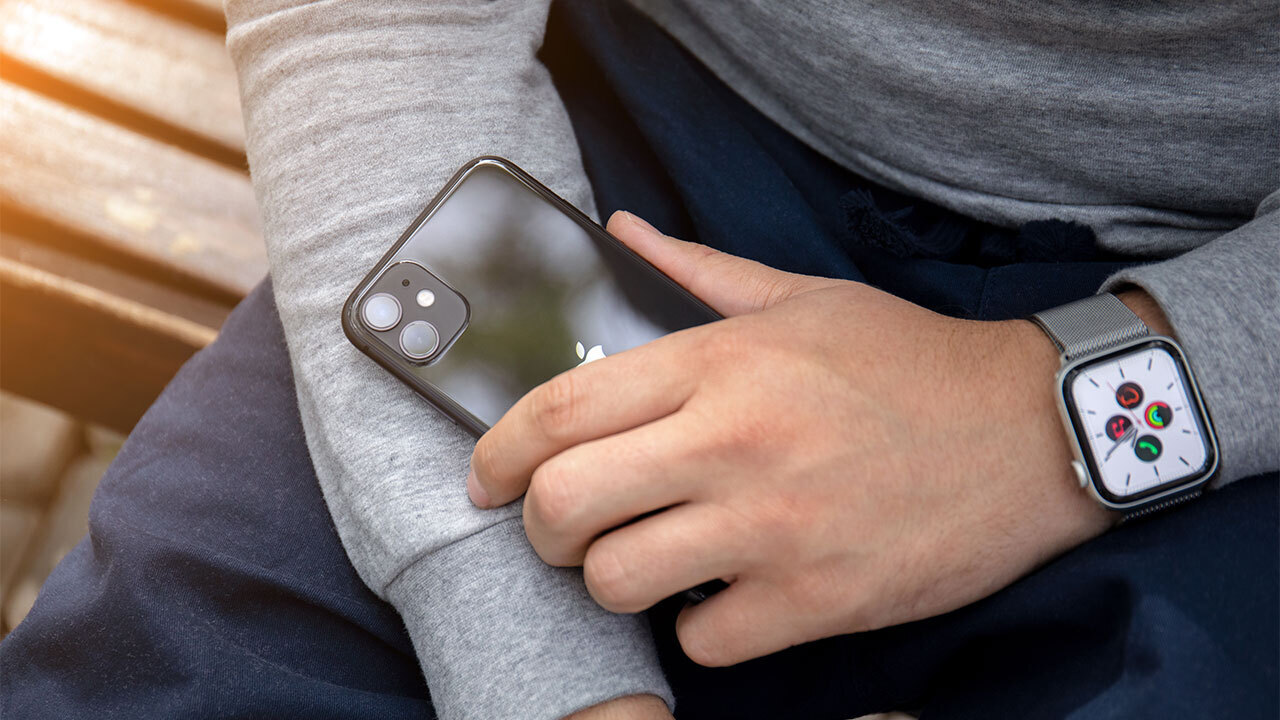
ทางออกที่สะดวกสบายที่สุดสำหรับผู้ที่มี Apple Watch คือการใช้ฟีเจอร์ Auto Unlock ซึ่งเป็นระบบที่จะปลดล็อก iPhone หรือ Mac ให้โดยอัตโนมัติเมื่อสมาร์ทวอทช์อยู่ใกล้กับอุปกรณ์เหล่านั้นในขณะที่เครื่องล็อกอยู่ (อย่างไรก็ตาม ฟีเจอร์นี้ไม่รองรับการใช้งานบน iPad)
แม้ว่า Auto Unlock จะช่วยอำนวยความสะดวกได้มาก แต่ยังมีบางกรณีที่คุณยังจำเป็นต้องใช้รหัสผ่าน เช่น การชำระเงินผ่าน Apple Pay บน iPhone หรือการเปิดเครื่องและรีบูตระบบใหม่บน Mac แต่สำหรับสถานการณ์ทั่วไป ฟีเจอร์นี้จะช่วยประหยัดเวลาและลดความยุ่งยากในการเข้าถึงอุปกรณ์ได้อย่างดีเยี่ยม
วิธีปลดล็อก iPhone ขณะสวมหน้ากากด้วย Apple Watch
ก่อนเริ่มตั้งค่า โปรดตรวจสอบว่าอุปกรณ์ของคุณมีคุณสมบัติดังนี้:
- iPhone: รุ่น iPhone X หรือใหม่กว่า (ที่รองรับ Face ID) และติดตั้ง iOS 14.5 ขึ้นไป
- Apple Watch: รุ่น Series 3 หรือใหม่กว่า และติดตั้ง watchOS 7.4 ขึ้นไป
หากต้องการตรวจสอบเวอร์ชันซอฟต์แวร์ ให้ไปที่ Settings (การตั้งค่า) > General (ทั่วไป) > Software Update (รายการอัปเดตซอฟต์แวร์) สำหรับ iPhone และใช้แอป Watch บน iPhone ไปที่ General > Software Update สำหรับนาฬิกา (อย่าลืมเชื่อมต่อสายชาร์จขณะอัปเดต watchOS)

ขั้นตอนการเปิดใช้งาน
- เข้าไปที่ Settings (การตั้งค่า) > Face ID & Passcode (Face ID และรหัสผ่าน) และใส่รหัสผ่านเครื่องเพื่อยืนยันตัวตน
- เลื่อนลงมาที่หัวข้อ Unlock with Apple Watch (ปลดล็อกด้วย Apple Watch) แล้วเปิดสวิตช์เลือกนาฬิกาของคุณ
- กด Turn On (เปิด) เมื่อมีข้อความแจ้งรายละเอียดการทำงานปรากฏขึ้น
วิธีใช้งาน: เมื่อสวมหน้ากากและใส่นาฬิกาที่ปลดล็อกอยู่ ให้แตะหน้าจอ iPhone ในขณะที่เครื่องล็อก คุณจะรู้สึกถึงการสั่น (Haptic Feedback) และเห็นการแจ้งเตือนบนนาฬิกาว่าปลดล็อกเครื่องแล้ว จากนั้นเพียงปัดหน้าจอขึ้นเพื่อเข้าสู่หน้าโฮม และหากต้องการล็อกเครื่องอีกครั้ง สามารถกดปุ่ม Lock Phone บน Apple Watch ได้ทันที
วิธีปลดล็อก Mac ด้วย Apple Watch
สำหรับการใช้งานบน Mac เครื่องของคุณต้องเป็นรุ่นปี 2013 (กลางปี) หรือใหม่กว่า และใช้ระบบปฏิบัติการ macOS Sierra ขึ้นไป โดยต้องเปิดใช้งานทั้ง Bluetooth และ Wi-Fi และต้องไม่เปิดโหมดการแชร์อินเทอร์เน็ตหรือการแชร์หน้าจอ
คุณสามารถตรวจสอบความพร้อมของเครื่องได้โดยไปที่ เมนู Apple > About this Mac (เกี่ยวกับ Mac เครื่องนี้) > System Report (รายงานระบบ) > Network (เครือข่าย) > Wi-Fi หากในช่องขวามือระบุว่า Auto Unlock: Supported แสดงว่าเครื่องของคุณรองรับฟีเจอร์นี้
เงื่อนไขและขั้นตอนการตั้งค่า
- ใช้ Apple Watch รุ่นใดก็ได้ที่ติดตั้ง watchOS 3 ขึ้นไป และต้องมีการตั้งรหัสผ่านที่ตัวนาฬิกา
- บัญชี Apple ID ต้องเปิดใช้งาน Two-factor authentication (การยืนยันตัวตนแบบสองปัจจัย) และทั้งสองอุปกรณ์ต้องลงชื่อเข้าใช้ iCloud ด้วยบัญชีเดียวกัน
ขั้นตอนการเปิดใช้งาน: ไปที่ System Preferences (การตั้งค่าระบบ) > Security & Privacy (ความปลอดภัยและความเป็นส่วนตัว) > General (ทั่วไป) จากนั้นติ๊กถูกที่ช่อง Use your Apple Watch to unlock apps and your Mac (ใช้ Apple Watch เพื่อปลดล็อกแอปและ Mac ของคุณ) และใส่รหัสผ่านของ Mac เพื่อยืนยัน
เมื่อตั้งค่าเสร็จสิ้น ในครั้งต่อไปที่ Mac ถูกล็อก เพียงให้นาฬิกาอยู่ใกล้ๆ เครื่อง รอสักครู่คุณจะได้ยินเสียงและรู้สึกถึงการสั่นที่ข้อมือ พร้อมข้อความแจ้งว่า Mac ถูกปลดล็อกแล้ว และหน้าจอจะเข้าสู่เดสก์ท็อปโดยอัตโนมัติ
ข้อเท็จจริงสำคัญ
- Auto Unlock ไม่รองรับการใช้งานบน iPad
- การชำระเงินผ่าน Apple Pay และการ Reboot เครื่อง Mac ยังคงต้องใช้รหัสผ่านตามปกติ
- การปลดล็อก Mac ต้องใช้ Two-factor authentication เท่านั้น (ไม่รองรับ Two-step verification)
- อุปกรณ์ทั้งสองต้องเชื่อมต่อ Wi-Fi และ Bluetooth เพื่อให้ระบบทำงานได้
| อุปกรณ์ | รุ่นที่รองรับ | ซอฟต์แวร์ขั้นต่ำ | เงื่อนไขเพิ่มเติม |
|---|---|---|---|
| iPhone | iPhone X หรือใหม่กว่า | iOS 14.5 | ต้องมี Face ID |
| Mac | รุ่นกลางปี 2013 ขึ้นไป | macOS Sierra | เปิด Wi-Fi/Bluetooth |
| Apple Watch | Series 3 (สำหรับ iPhone) / ทุกรุ่น (สำหรับ Mac) | watchOS 7.4 (iPhone) / watchOS 3 (Mac) | ต้องตั้งรหัสผ่านที่นาฬิกา |
คำถามที่พบบ่อย
ทำไมฉันถึงไม่เห็นตัวเลือกปลดล็อกด้วย Apple Watch ใน iPhone?
อาจเป็นเพราะอุปกรณ์ของคุณไม่รองรับ Face ID หรือเวอร์ชันของ iOS และ watchOS ยังไม่อัปเดตเป็นเวอร์ชันที่กำหนด โปรดตรวจสอบว่าใช้ iOS 14.5 และ watchOS 7.4 ขึ้นไป
การใช้ Apple Watch ปลดล็อก Mac ปลอดภัยหรือไม่?
ระบบนี้มีความปลอดภัยสูงเนื่องจากต้องใช้การยืนยันตัวตนแบบสองปัจจัย (Two-factor authentication) และนาฬิกาต้องมีการตั้งรหัสผ่านไว้ รวมถึงต้องอยู่ใกล้กับเครื่องในระยะที่กำหนดเท่านั้น
ฉันสามารถใช้ Apple Watch ปลดล็อก iPad ได้ไหม?
ปัจจุบันฟีเจอร์ Auto Unlock รองรับเฉพาะ iPhone และ Mac เท่านั้น ไม่สามารถใช้กับ iPad ได้
ถ้าฉันรีสตาร์ทเครื่อง Mac ฉันยังใช้ Apple Watch ปลดล็อกได้หรือไม่?
ไม่ได้ ในการเปิดเครื่องครั้งแรกหลังจากรีสตาร์ทหรือปิดเครื่อง คุณจำเป็นต้องพิมพ์รหัสผ่านของ Mac ด้วยตนเองเพื่อความปลอดภัยของระบบ
ต้องทำอย่างไรหาก Apple Watch ไม่ยอมปลดล็อก iPhone?
ตรวจสอบให้แน่ใจว่า Apple Watch ของคุณถูกปลดล็อกอยู่ และทั้ง iPhone และ Apple Watch เปิดใช้งาน Bluetooth และ Wi-Fi รวมถึงลงชื่อเข้าใช้ iCloud ด้วยบัญชีเดียวกัน