Apple Password Manager วิธีจัดการรหัสผ่านและระบบความปลอดภัยในตัวเครื่องที่คุณอาจไม่เคยรู้
หลายคนมักหลีกเลี่ยงการใช้โปรแกรมจัดการรหัสผ่านหรือการตั้งค่าการยืนยันตัวตนสองชั้น เพราะรู้สึกว่าการต้องติดตั้งและดูแลแอปพลิเคชันเพิ่มเติมเป็นเรื่องที่ยุ่งยาก แต่สำหรับผู้ใช้งาน Apple คุณไม่จำเป็นต้องโหลดแอปเพิ่มเลย เนื่องจากอุปกรณ์ของคุณมีระบบจัดการรหัสผ่านและสร้างรหัสความปลอดภัยมาให้ในตัว แถมยังสามารถเชื่อมต่อข้อมูลกับคอมพิวเตอร์ระบบ Windows ได้อีกด้วย
ทำไมเราถึงต้องใช้โปรแกรมจัดการรหัสผ่าน?
การใช้รหัสผ่านชุดเดียวกันในทุกเว็บไซต์และแอปพลิเคชันคือความเสี่ยงครั้งใหญ่ เพราะหากมีเว็บไซต์ใดเว็บไซต์หนึ่งถูกเจาะข้อมูล รหัสผ่านที่หลุดออกไปจะกลายเป็นกุญแจที่เปิดทางให้แฮกเกอร์เข้าถึงบัญชีอื่นๆ ของคุณได้ทั้งหมด ทางออกที่ดีที่สุดคือการใช้รหัสผ่านที่แตกต่างกันในทุกบัญชี ซึ่งในความเป็นจริงไม่มีมนุษย์คนไหนสามารถจดจำรหัสผ่านจำนวนมหาศาลที่ซับซ้อนได้
Password Manager หรือโปรแกรมจัดการรหัสผ่าน จึงเข้ามาตอบโจทย์นี้ด้วยการช่วยสร้างและจัดเก็บรหัสผ่านที่มีความปลอดภัยสูงให้โดยอัตโนมัติ แม้ว่าแอปพลิเคชันภายนอกบางตัวอาจใช้งานยากหรือมีค่าใช้จ่าย แต่ Apple ได้รวมฟีเจอร์นี้ไว้ในระบบปฏิบัติการเพื่อให้ผู้ใช้เข้าถึงได้ง่ายขึ้น
เริ่มต้นใช้งาน iCloud Keychain และการตั้งค่าพื้นฐาน
ฟีเจอร์นี้ถูกรวมอยู่ใน iCloud Keychain (พวงกุญแจ iCloud) ซึ่งเป็นระบบจัดเก็บข้อมูลรหัสผ่านและข้อมูลบัตรเครดิตที่ซิงค์ผ่านบัญชี iCloud ของคุณ แม้ว่าเมนูนี้จะถูกซ่อนอยู่ลึกในตัวเครื่อง แต่คุณสามารถเปิดใช้งานได้ง่ายๆ ดังนี้:
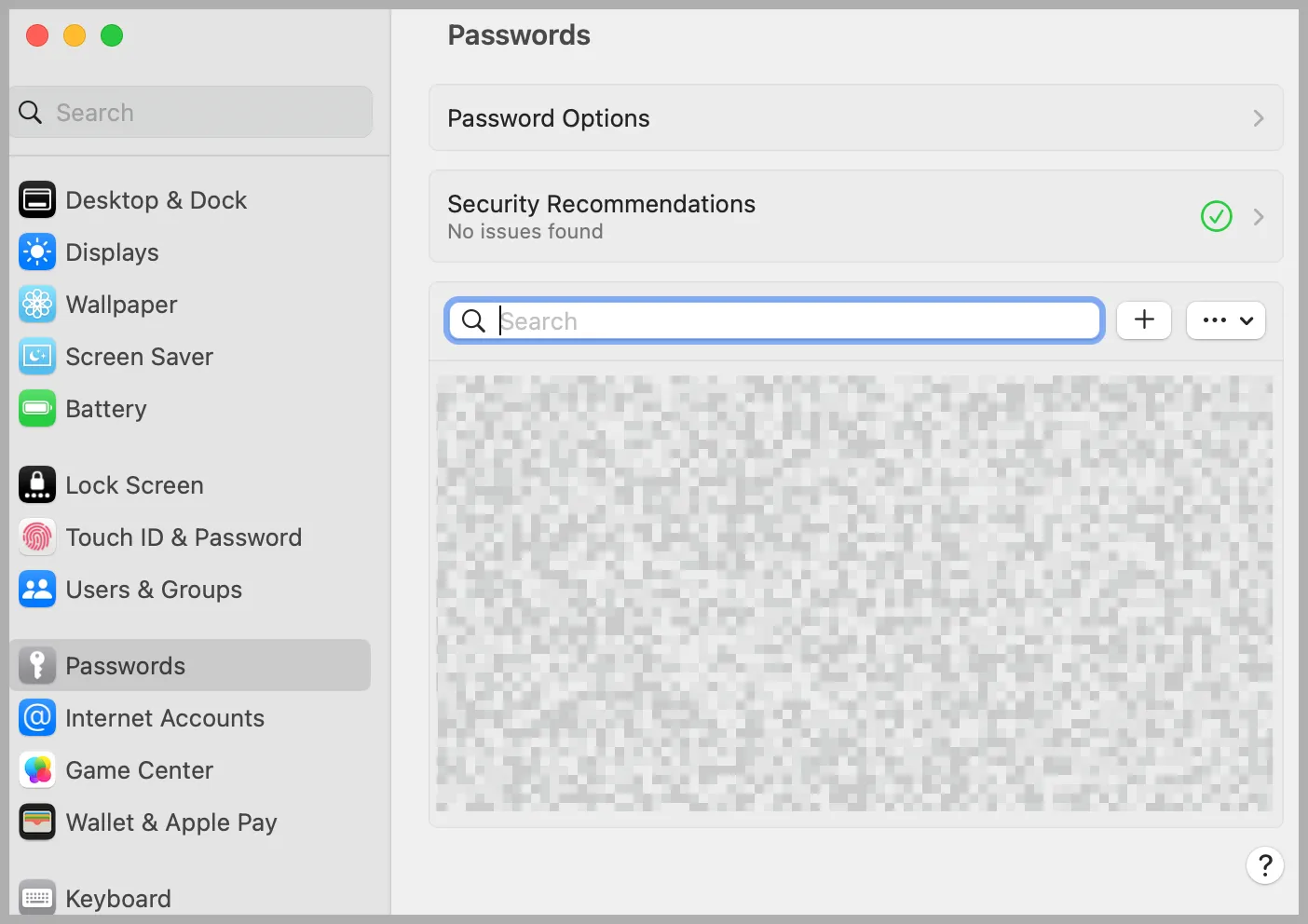
- ไปที่ การตั้งค่าระบบ (System Settings) บนอุปกรณ์ของคุณ
- เลือกเมนู รหัสผ่าน (Passwords)
- ตรวจสอบให้แน่ใจว่าได้เปิดใช้งาน iCloud Keychain แล้ว
สำหรับผู้ที่ใช้ Windows สามารถติดตั้ง iCloud for Windows เพื่อซิงค์รหัสผ่านให้ใช้งานร่วมกับเบราว์เซอร์ Google Chrome หรือ Microsoft Edge ได้อย่างราบรื่น
วิธีบันทึกและสร้างรหัสผ่านให้ปลอดภัย
คุณสามารถเพิ่มข้อมูลรหัสผ่านเข้าสู่ระบบของ Apple ได้สองวิธีหลักๆ ดังนี้:
- การบันทึกขณะใช้งาน: เมื่อคุณล็อกอินเข้าสู่เว็บไซต์ผ่าน Safari หรือแอปพลิเคชันบน iPhone และ iPad ระบบจะมีหน้าต่างป๊อปอัปถามว่าต้องการบันทึกรหัสผ่านลงใน iCloud Keychain หรือไม่ ให้กดปุ่ม บันทึกรหัสผ่าน (Save Password) เพื่อให้ระบบจดจำชื่อผู้ใช้และรหัสผ่านไว้
- การสร้างรหัสผ่านใหม่: เมื่อสมัครบัญชีใหม่ ระบบจะเสนอให้สร้างรหัสผ่านที่แข็งแกร่งโดยอัตโนมัติ หากไม่มีข้อเสนอนี้ คุณสามารถกดที่ไอคอนรูปกุญแจบนคีย์บอร์ด (สำหรับมือถือ) หรือในช่องกรอกรหัสผ่าน (สำหรับเดสก์ท็อป) เพื่อเลือก เพิ่มรหัสผ่านใหม่ (Add New Password)
หลังจากบันทึกแล้ว เมื่อคุณกลับมาล็อกอินอีกครั้ง อุปกรณ์จะเสนอให้กรอกข้อมูลโดยอัตโนมัติ (AutoFill) โดยจะใช้ TouchID, FaceID หรือรหัสผ่านเครื่องเพื่อยืนยันตัวตนก่อนกรอกข้อมูล ช่วยให้คุณไม่ต้องจำทั้งชื่อผู้ใช้และรหัสผ่านอีกต่อไป
การจัดการและตรวจสอบความปลอดภัยของรหัสผ่าน
คุณสามารถเข้าไปตรวจสอบรหัสผ่านทั้งหมดได้ที่เมนู รหัสผ่าน (Passwords) ในการตั้งค่าระบบ ซึ่งภายในจะมีเครื่องมือที่น่าสนใจดังนี้:
- คำแนะนำด้านความปลอดภัย (Security Recommendations): ระบบจะตรวจสอบรหัสผ่านของคุณกับฐานข้อมูลบัญชีที่เคยรั่วไหล เพื่อแจ้งเตือนว่ารหัสผ่านใดที่คุณควรเปลี่ยนทันที
- แถบค้นหา: ใช้สำหรับค้นหาบัญชีที่ต้องการได้อย่างรวดเร็ว เมื่อคลิกเข้าไปจะเห็นทั้งชื่อผู้ใช้ รหัสผ่าน และ URL ของเว็บไซต์นั้นๆ รวมถึงสามารถเพิ่มบันทึก (Note) ส่วนตัวกำกับไว้ได้
ยกระดับความปลอดภัยด้วยการยืนยันตัวตนสองชั้น (2FA)
Two-Factor Authentication (2FA) หรือการยืนยันตัวตนสองชั้น คือระบบที่ป้องกันไม่ให้แฮกเกอร์เข้าถึงบัญชีได้แม้จะได้รหัสผ่านไป เพราะต้องมีการยืนยันตัวตนผ่านอุปกรณ์ทางกายภาพของคุณอีกครั้ง ปกติแล้วผู้ใช้ต้องโหลดแอปแยก เช่น Google Authenticator แต่ Apple มีฟีเจอร์นี้ฝังมาให้เลย
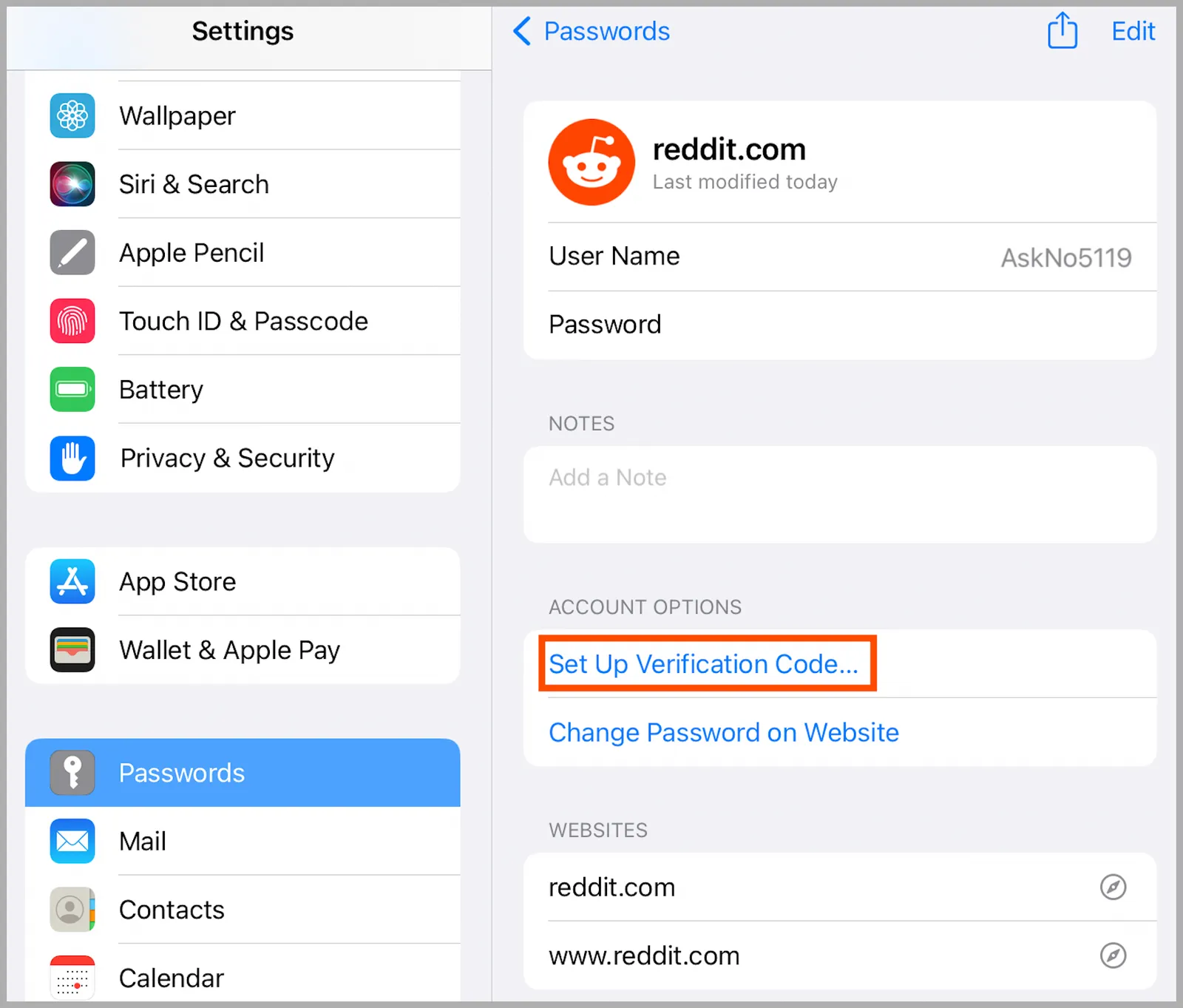
วิธีตั้งค่าคือ ให้เข้าไปที่รายการรหัสผ่านในเมนูการตั้งค่า แล้วเลือกบัญชีที่ต้องการ จากนั้นกดที่ช่อง ตั้งค่ารหัสยืนยัน (Set Up Verification Code) โดยคุณต้องนำ QR Code หรือรหัสจากหน้าตั้งค่าความปลอดภัยของเว็บไซต์นั้นๆ มาสแกนหรือกรอกลงไป
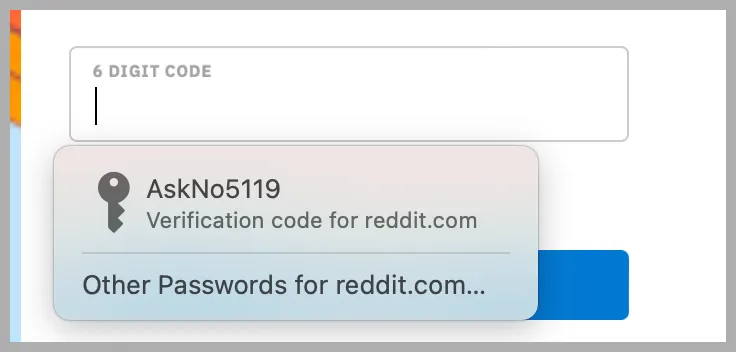
เมื่อตั้งค่าเสร็จสิ้น ทุกครั้งที่คุณล็อกอิน ระบบจะสร้างรหัสยืนยันตัวตนให้โดยอัตโนมัติ ซึ่งรวดเร็วกว่าการใช้แอปภายนอกอย่าง Authy หรือ Google Authenticator อย่างมาก
การย้ายข้อมูลจาก Password Manager อื่น
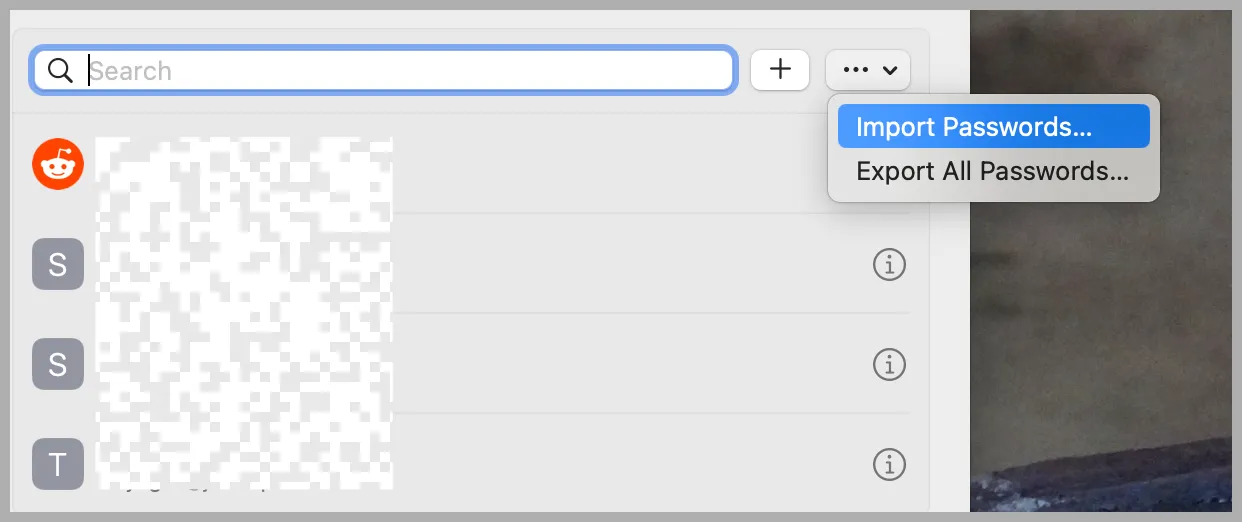
หากคุณใช้งานโปรแกรมจัดการรหัสผ่านอื่นอยู่ เช่น 1Password, LastPass, Bitwarden, Dashlane หรือ Google Chrome คุณสามารถนำเข้าข้อมูลมายัง Apple ได้ โดยการส่งออกข้อมูลเป็นไฟล์ CSV จากแอปเดิม แล้วไปที่เมนูรหัสผ่านในเครื่อง Apple กดปุ่มจุดสามจุด (...) และเลือก นำเข้ารหัสผ่าน (Import Passwords)
ในทางกลับกัน คุณก็สามารถส่งออกรหัสผ่านจาก Apple เป็นไฟล์ CSV เพื่อย้ายไปยังบริการอื่นได้เช่นกัน สำหรับผู้ที่ต้องการฟีเจอร์ขั้นสูงขึ้น แนะนำ Bitwarden (ฟรีและ Open Source) หรือ 1Password (ทรงพลังแต่มีค่าใช้จ่าย)
ข้อเท็จจริงสำคัญ
- iCloud Keychain ช่วยซิงค์รหัสผ่านข้ามอุปกรณ์ Apple และรองรับ Windows ผ่าน iCloud for Windows
- Security Recommendations ช่วยตรวจจับรหัสผ่านที่รั่วไหลจากฐานข้อมูลภายนอก
- 2FA ในตัว ช่วยสร้างรหัสยืนยันตัวตนได้โดยไม่ต้องติดตั้งแอปพลิเคชันเพิ่มเติม
- การนำเข้า/ส่งออก รองรับรูปแบบไฟล์ CSV ทำให้ย้ายข้อมูลระหว่างผู้ให้บริการได้สะดวก
| คุณสมบัติ | Apple Password Manager | แอปจัดการรหัสผ่านทั่วไป |
|---|---|---|
| การติดตั้ง | มีมาให้ในตัวเครื่อง (Built-in) | ต้องดาวน์โหลดและติดตั้งเพิ่ม |
| ค่าใช้จ่าย | ฟรี (สำหรับผู้ใช้ Apple) | มีทั้งแบบฟรีและเสียเงิน |
| การยืนยันตัวตน 2FA | สร้างรหัสได้ในตัวระบบ | มักต้องใช้แอปแยก (เช่น Google Authenticator) |
| การเข้าถึง | ซ่อนอยู่ในเมนูการตั้งค่า | มีแอปพลิเคชันแยกชัดเจน |
คำถามที่พบบ่อย
ต้องเสียเงินเพื่อใช้งานระบบจัดการรหัสผ่านของ Apple หรือไม่?
ไม่เสียค่าใช้จ่ายเพิ่มเติม เพียงแค่คุณมีบัญชี iCloud (ซึ่งฟรี) ก็สามารถใช้งาน iCloud Keychain เพื่อซิงค์และจัดเก็บรหัสผ่านได้ทันที
หากใช้ Windows จะสามารถเข้าถึงรหัสผ่านที่บันทึกใน Apple ได้อย่างไร?
คุณสามารถติดตั้งโปรแกรม iCloud for Windows ซึ่งจะช่วยให้รหัสผ่านของคุณซิงค์กับเบราว์เซอร์ Chrome หรือ Microsoft Edge บน PC ได้
ระบบให้คำแนะนำด้านความปลอดภัย (Security Recommendations) ทำงานอย่างไร?
ระบบจะนำรหัสผ่านที่คุณบันทึกไว้ไปเปรียบเทียบกับรายการบัญชีที่เคยถูกเจาะข้อมูลและรั่วไหลสู่สาธารณะ หากพบว่ารหัสของคุณตรงกับข้อมูลที่รั่วไหล ระบบจะแจ้งเตือนให้คุณเปลี่ยนรหัสผ่านทันที
การยืนยันตัวตนสองชั้น (2FA) ของ Apple ดีกว่าแอปอื่นอย่างไร?
ความสะดวกคือคุณไม่ต้องสลับแอปไปมาเพื่อคัดลอกรหัส เพราะ Apple สามารถสร้างรหัสและกรอกลงในช่องยืนยันตัวตนให้คุณได้โดยอัตโนมัติ
สามารถย้ายรหัสผ่านจาก Google Chrome มายัง Apple ได้หรือไม่?
ทำได้ โดยการส่งออกรหัสผ่านจาก Chrome เป็นไฟล์ CSV จากนั้นจึงใช้คำสั่ง Import Passwords ในเมนูรหัสผ่านของการตั้งค่าในอุปกรณ์ Apple


