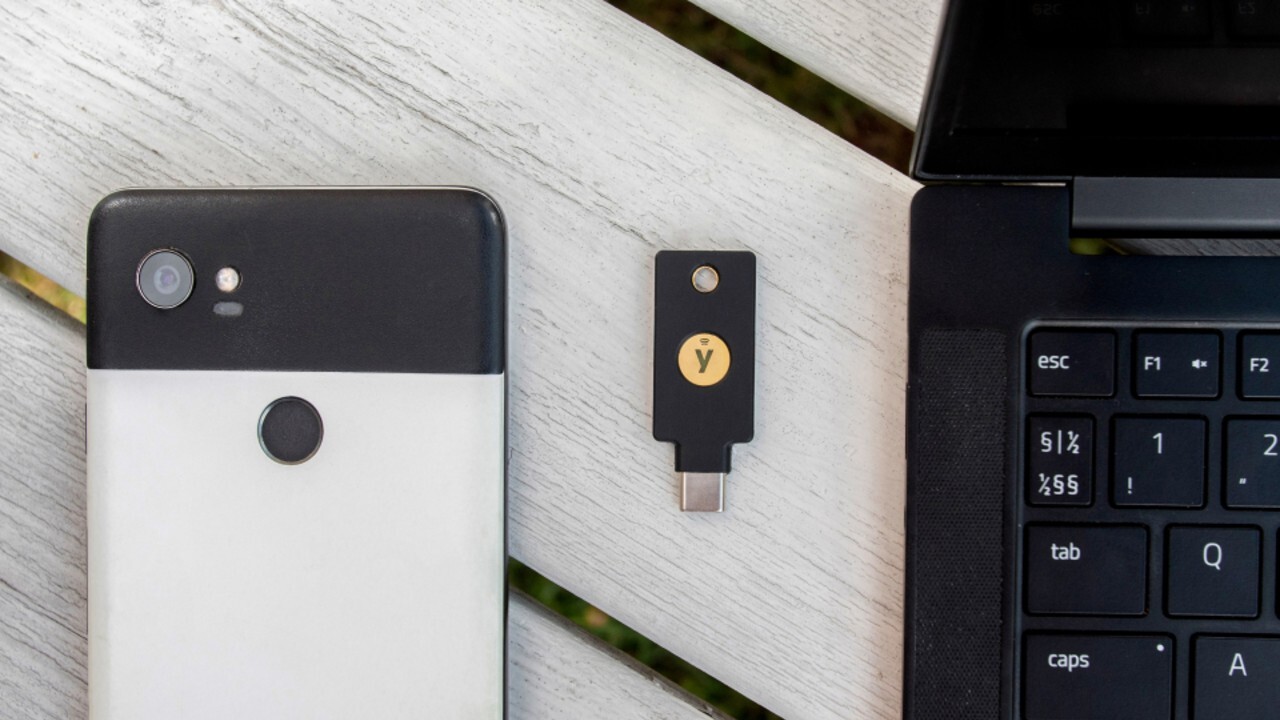
กุญแจความปลอดภัย (Security Key) วิธีปกป้องบัญชีออนไลน์ให้ปลอดภัยขั้นสูงสุด
ในยุคปัจจุบัน การใช้เพียงรหัสผ่าน (Password) อาจไม่เพียงพอที่จะป้องกันการโจรกรรมข้อมูลได้อีกต่อไป แม้ว่าหลายแอปพลิเคชันจะมีระบบการยืนยันตัวตนแบบสองชั้น (Two-factor authentication) หรือการใช้ลายนิ้วมือ แต่ทางเลือกที่ทรงพลังและปลอดภัยกว่าคือการใช้ กุญแจความปลอดภัยแบบกายภาพ (Physical Security Key)
อุปกรณ์นี้ทำหน้าที่เป็นกุญแจสำรองเพื่อยืนยันตัวตนของคุณ โดยจะทำงานร่วมกับคอมพิวเตอร์และสมาร์ทโฟนผ่านการเชื่อมต่อทั้งแบบเสียบสายและไร้สาย ข้อดีที่สำคัญคือ ต่อให้ผู้ไม่หวังดีล่วงรู้รหัสผ่านของคุณ แต่หากพวกเขาไม่มีกุญแจดอกนี้อยู่ในมือ ก็จะไม่สามารถเข้าถึงบัญชีส่วนตัวของคุณได้เลย
ปัจจุบันมีผู้ผลิตกุญแจความปลอดภัยหลายราย เช่น Google, Yubico และ Thetis ซึ่งคุณสามารถเลือกซื้อได้ตามความเหมาะสมของการใช้งาน ดังนี้:
- USB Connector: สำหรับใช้งานกับคอมพิวเตอร์ทั่วไป
- USB-C หรือ Lightning: สำหรับอุปกรณ์ Android และ iOS
- NFC (Near Field Communication): เทคโนโลยีการสื่อสารไร้สายระยะสั้น ช่วยให้เชื่อมต่อได้สะดวกโดยไม่ต้องเสียบอุปกรณ์เข้ากับเครื่องทุกครั้ง
ในบทความนี้ เราจะใช้ YubiKey 5C NFC จาก Yubico เป็นตัวอย่าง เนื่องจากรองรับทั้งพอร์ต USB-C และระบบ NFC ทำให้ใช้งานได้ครอบคลุมทั้งพีซีและมือถือ
| รูปแบบการเชื่อมต่อ | อุปกรณ์ที่รองรับ | จุดเด่น |
|---|---|---|
| USB-A / USB-C | คอมพิวเตอร์, แล็ปท็อป, Android | เสถียร เชื่อมต่อโดยตรง |
| Lightning | iPhone, iPad | ออกแบบมาเพื่ออุปกรณ์ Apple รุ่นเก่า |
| NFC | สมาร์ทโฟนรุ่นใหม่ (iOS/Android) | สะดวก ไม่ต้องเสียบสาย |
วิธีตั้งค่ากุญแจความปลอดภัยกับ Windows PC
คุณสามารถใช้กุญแจความปลอดภัยเพื่อยกระดับการล็อกอินเข้าสู่ Windows 10 ได้ โดยอุปกรณ์จะทำหน้าที่เป็นตัวยืนยันตัวตนเพิ่มเติมจากชื่อผู้ใช้และรหัสผ่าน อย่างไรก็ตาม มีข้อจำกัดสำคัญคือ YubiKey จะใช้งานได้กับบัญชีท้องถิ่น (Local Account) เท่านั้น ไม่สามารถใช้กับบัญชี Microsoft Account ได้
- ดาวน์โหลดซอฟต์แวร์ Yubico Login for Windows (เลือกเวอร์ชัน 32-bit หรือ 64-bit ให้ตรงกับระบบปฏิบัติการ)
- ติดตั้งโปรแกรมและรีสตาร์ทเครื่องคอมพิวเตอร์
- ไปที่เมนู Start เข้าโฟลเดอร์ Yubico แล้วเลือก Login Configuration เพื่อตั้งค่ากุญแจตามขั้นตอนในเครื่องมือ
- รีสตาร์ทเครื่องอีกครั้ง และที่หน้าจอ Sign-in ให้เลือกการล็อกอินแบบ Yubico ที่มุมซ้ายล่าง
- กรอกชื่อผู้ใช้และรหัสผ่าน จากนั้นเสียบ YubiKey เพื่อเข้าสู่ระบบ
วิธีตั้งค่ากุญแจความปลอดภัยกับบัญชีออนไลน์
นอกจากการล็อกอินเข้าเครื่องแล้ว คุณยังสามารถใช้กุญแจนี้กับเว็บไซต์ที่รองรับมาตรฐาน FIDO2 (มาตรฐานเปิดสำหรับการยืนยันตัวตนที่ปลอดภัย) เช่น บริการต่างๆ ของ Google (Gmail, Drive, YouTube ฯลฯ)
ขั้นตอนการตั้งค่ากับ Google Account:
- เข้าสู่หน้าการตั้งค่าบัญชี Google ผ่านเบราว์เซอร์ (รองรับ Chrome, Firefox และ Edge)
- เลือกเมนู ความปลอดภัย (Security) และคลิกที่ การยืนยันแบบ 2 ขั้นตอน (2-step verification)
- ในส่วนตัวเลือกเพิ่มเติม ให้เลือก กุญแจความปลอดภัย (Security Key)
- เสียบกุญแจเข้ากับคอมพิวเตอร์ กด OK และแตะที่เซนเซอร์บนตัวกุญแจเพื่อลงทะเบียน จากนั้นตั้งชื่อกุญแจและกดเสร็จสิ้น
หลังจากนี้ ทุกครั้งที่ล็อกอินเข้าบัญชี Google ระบบจะแจ้งให้คุณแตะที่กุญแจความปลอดภัยเพื่อยืนยันตัวตน ซึ่งคุณสามารถนำกุญแจดอกนี้ไปใช้กับเบราว์เซอร์หรือคอมพิวเตอร์เครื่องใดก็ได้
วิธีตั้งค่ากุญแจความปลอดภัยกับอุปกรณ์มือถือ
สำหรับการใช้งานบนสมาร์ทโฟน ให้เริ่มต้นด้วยการติดตั้งแอปพลิเคชัน Yubico Authenticator (มีทั้งใน App Store และ Google Play Store) จากนั้นเชื่อมต่อ YubiKey ผ่านพอร์ต USB, Lightning หรือ NFC ตามรุ่นที่ใช้งาน
ตัวอย่างการตั้งค่ากับ Twitter (X):
- ล็อกอินเข้า Twitter บนมือถือ ไปที่ การตั้งค่าและความเป็นส่วนตัว > การเข้าถึงบัญชีและความปลอดภัย > ความปลอดภัย > การยืนยันตัวตนแบบสองปัจจัย
- ตั้งค่าการยืนยันตัวตนผ่าน SMS หรือแอปพลิเคชันก่อน จากนั้นจึงติ๊กเลือก กุญแจความปลอดภัย (Security Key)
- เสียบกุญแจหรือแตะกุญแจที่ด้านบนของโทรศัพท์ พร้อมตั้งค่า PIN หรือรหัสผ่านเพื่อความปลอดภัยอีกชั้น
ข้อเท็จจริงสำคัญ
- ความปลอดภัยสูง: ป้องกันการเข้าถึงบัญชีได้แม้รหัสผ่านจะถูกขโมย
- ความยืดหยุ่น: หนึ่งกุญแจสามารถใช้ได้กับหลายบัญชีและหลายอุปกรณ์
- ข้อจำกัด Windows: YubiKey ใช้ได้เฉพาะกับ Local Account ของ Windows 10 ไม่รองรับ Microsoft Account
- มาตรฐานการเชื่อมต่อ: มีทั้งแบบ USB-C, Lightning และ NFC เพื่อรองรับทุกแพลตฟอร์ม
คำถามที่พบบ่อย
หากทำกุญแจความปลอดภัยหาย บัญชีจะถูกล็อกหรือไม่?
โดยปกติแล้ว ระบบจะแนะนำให้คุณตั้งค่ากุญแจสำรอง (Backup Key) หรือวิธีการยืนยันตัวตนสำรองอื่นๆ ไว้ เพื่อให้สามารถเข้าถึงบัญชีได้ในกรณีที่กุญแจหลักสูญหาย
กุญแจความปลอดภัยแตกต่างจากแอป Authenticator อย่างไร?
แอป Authenticator สร้างรหัสชั่วคราวบนซอฟต์แวร์ ซึ่งยังมีความเสี่ยงหากมือถือถูกแฮ็ก แต่ Security Key เป็นอุปกรณ์ฮาร์ดแวร์แยกต่างหาก ซึ่งป้องกันการโจมตีแบบ Phishing ได้มีประสิทธิภาพมากกว่า
สามารถใช้กุญแจดอกเดียวกับหลายบัญชีได้หรือไม่?
ได้ คุณสามารถนำกุญแจความปลอดภัยดอกเดียวไปลงทะเบียนกับหลายบริการ เช่น Google, Twitter และ Facebook ได้พร้อมกัน
NFC คืออะไรและจำเป็นต้องใช้หรือไม่?
NFC คือการเชื่อมต่อไร้สายระยะใกล้ ช่วยให้คุณยืนยันตัวตนได้เพียงแค่แตะกุญแจกับสมาร์ทโฟน โดยไม่ต้องเสียบเข้าพอร์ต ซึ่งเพิ่มความสะดวกในการใช้งานอย่างมาก


