
การเข้ารหัสข้อมูลบนคอมพิวเตอร์ ปกป้องไฟล์และไดรฟ์ให้ปลอดภัยจากผู้ไม่หวังดี
การเข้ารหัสข้อมูล (Encryption) คือกระบวนการแปลงไฟล์ โฟลเดอร์ หรือไดรฟ์ในคอมพิวเตอร์ให้กลายเป็นรหัสที่อ่านไม่รู้เรื่อง ซึ่งจะมีเพียงผู้ที่มี กุญแจถอดรหัส (Decryption Key) หรือรหัสผ่านที่ถูกต้องเท่านั้นที่สามารถเข้าถึงข้อมูลเดิมได้
ประโยชน์สูงสุดของการทำเช่นนี้คือการป้องกันข้อมูลรั่วไหล หากคอมพิวเตอร์หรืออุปกรณ์จัดเก็บข้อมูลของคุณสูญหายหรือถูกขโมย ผู้ที่ได้เครื่องไปจะไม่สามารถนำไดรฟ์ออกไปอ่านข้อมูลด้วยเครื่องอื่นได้เลย เพราะสิ่งที่เขาเห็นจะเป็นเพียงตัวอักษรที่สับสนวุ่นวายและไม่มีความหมาย
การเข้ารหัสข้อมูลบน Windows
สำหรับผู้ใช้ Windows วิธีการเข้ารหัสจะแตกต่างกันไปตามเวอร์ชันของระบบปฏิบัติการที่คุณใช้งาน โดยแบ่งออกเป็นสองระดับหลักดังนี้:
- Windows Pro: มาพร้อมกับเครื่องมือทรงพลังที่ชื่อว่า BitLocker ซึ่งสามารถใช้เข้ารหัสได้ทั้งไดรฟ์ระบบและไดรฟ์ภายนอก เช่น USB Flash Drive โดยการคลิกขวาที่ไดรฟ์ใน File Explorer เลือก "Show more options" แล้วเลือก "Turn on BitLocker" เพื่อตั้งรหัสผ่าน
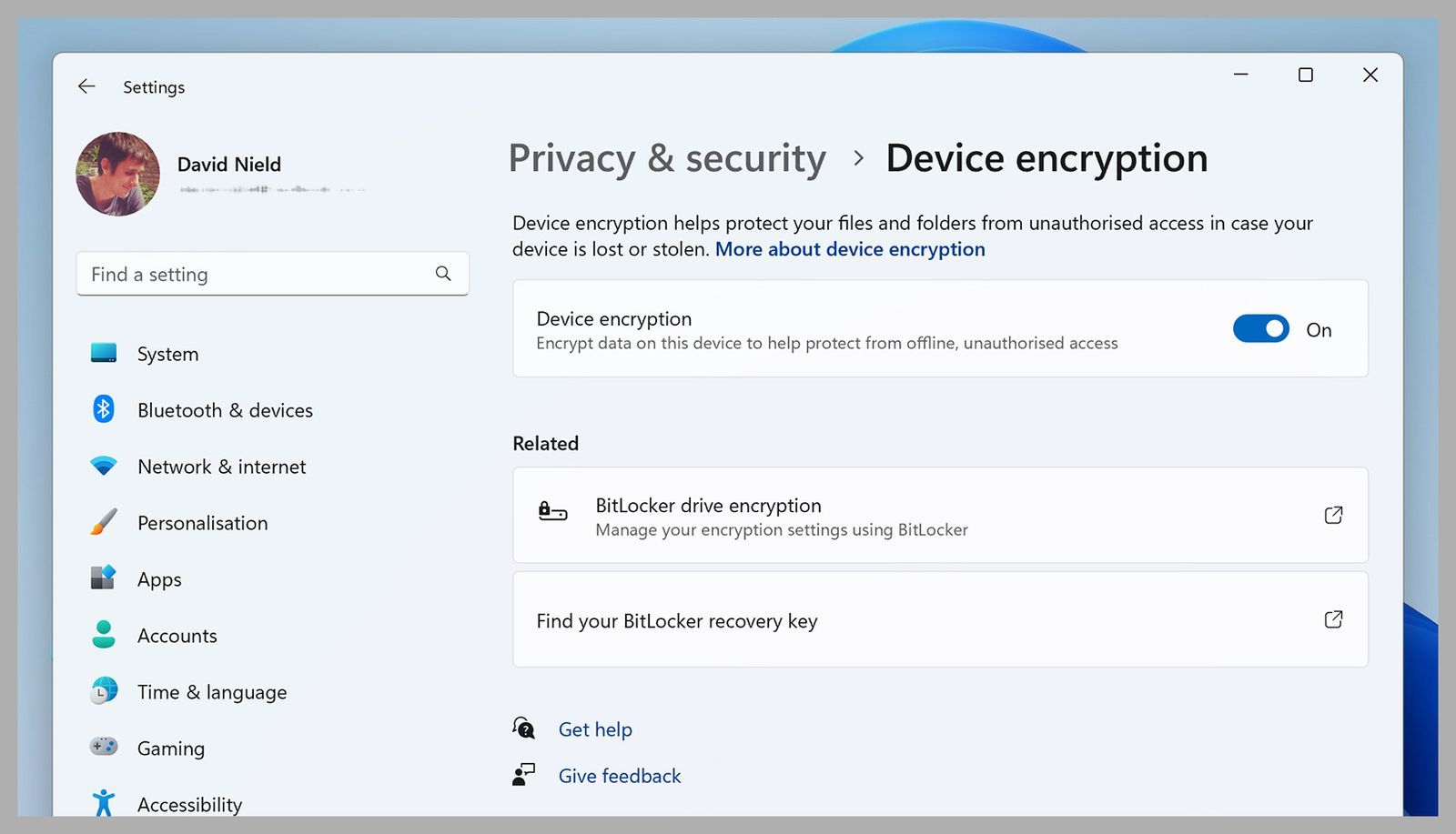
- Windows Home: จะมีตัวเลือกพื้นฐานที่เรียกว่า Device Encryption (การเข้ารหัสอุปกรณ์) ซึ่งสามารถตั้งค่าได้ที่เมนู Settings > Privacy & security > Device encryption
อย่างไรก็ตาม ฟีเจอร์ Device Encryption อาจไม่ปรากฏในทุกเครื่อง เนื่องจากต้องอาศัยการรองรับด้านฮาร์ดแวร์ความปลอดภัยที่เฉพาะเจาะจง คุณสามารถตรวจสอบสถานะได้โดยการค้นหา "system information" ใน Start menu แล้วรันในฐานะผู้ดูแลระบบ (Administrator) เพื่อดูหัวข้อ "Device Encryption Support"
หากฮาร์ดแวร์รองรับและคุณลงชื่อเข้าใช้ด้วยบัญชี Microsoft ข้อมูลในไดรฟ์ระบบมักจะถูกเข้ารหัสไว้โดยอัตโนมัติ แต่หากยังไม่ได้เปิดใช้งาน คุณสามารถกดสวิตช์เพื่อเปิดการทำงานได้ทันที
การเข้ารหัสข้อมูลบน macOS
ระบบของ Apple มีกระบวนการที่เรียบง่ายกว่า โดยหากคุณใช้ Mac รุ่นปี 2017 หรือใหม่กว่าที่มีชิปความปลอดภัย T2 หรือ Apple silicon ข้อมูลในดิสก์ระบบจะถูกเข้ารหัสไว้เป็นค่าเริ่มต้นอยู่แล้ว โดยใช้รหัสผ่านบัญชีผู้ใช้ของคุณเป็นกุญแจเข้าถึง
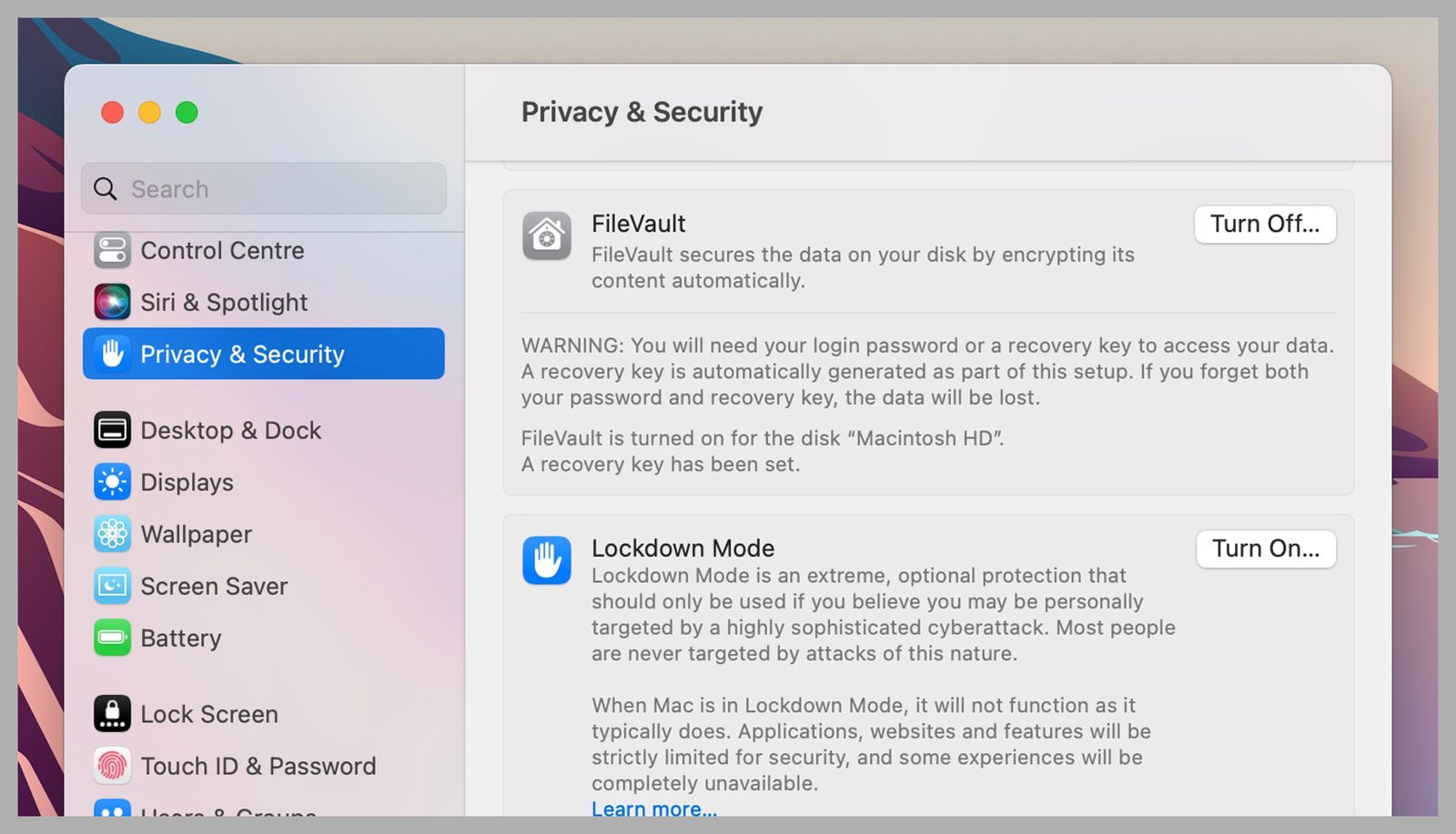
เพื่อเพิ่มความปลอดภัยอีกขั้น คุณสามารถเปิดใช้งาน FileVault ซึ่งจะทำให้การถอดรหัสข้อมูลทำได้ยากขึ้นมาก แม้ว่าในอดีตการเปิดฟีเจอร์นี้อาจส่งผลต่อความเร็วของเครื่อง แต่สำหรับ Mac รุ่นใหม่ๆ ผลกระทบนี้แทบจะไม่ส่งผลต่อประสิทธิภาพการใช้งานเลย
คุณสามารถเปิดหรือปิด FileVault ได้ที่เมนู Apple > System Settings > Privacy & Security โดยระบบจะให้คุณเลือกว่าจะกู้คืนการเข้าถึงข้อมูลอย่างไรหากลืมรหัสผ่าน ไม่ว่าจะเป็นการใช้ iCloud หรือการสร้างกุญแจกู้คืน (Recovery Key) แยกต่างหาก
การจัดการไดรฟ์ภายนอกบน Mac
การเข้ารหัสไดรฟ์ภายนอกสามารถทำได้ง่ายๆ โดยการคลิกขวาที่ไดรฟ์ใน Finder แล้วเลือก "Encrypt" แต่หากไม่พบตัวเลือกนี้ คุณต้องทำการล้างข้อมูลและฟอร์แมตใหม่ผ่านเครื่องมือ Disk Utility โดยเลือก View > Show All Devices จากนั้นเลือกไดรฟ์ที่ต้องการ กด Erase และเลือกรูปแบบ (Format) ที่มีการเข้ารหัส พร้อมกำหนด Scheme เป็น GUID Partition Map
ทางเลือกเพิ่มเติมด้วยซอฟต์แวร์ Third-party
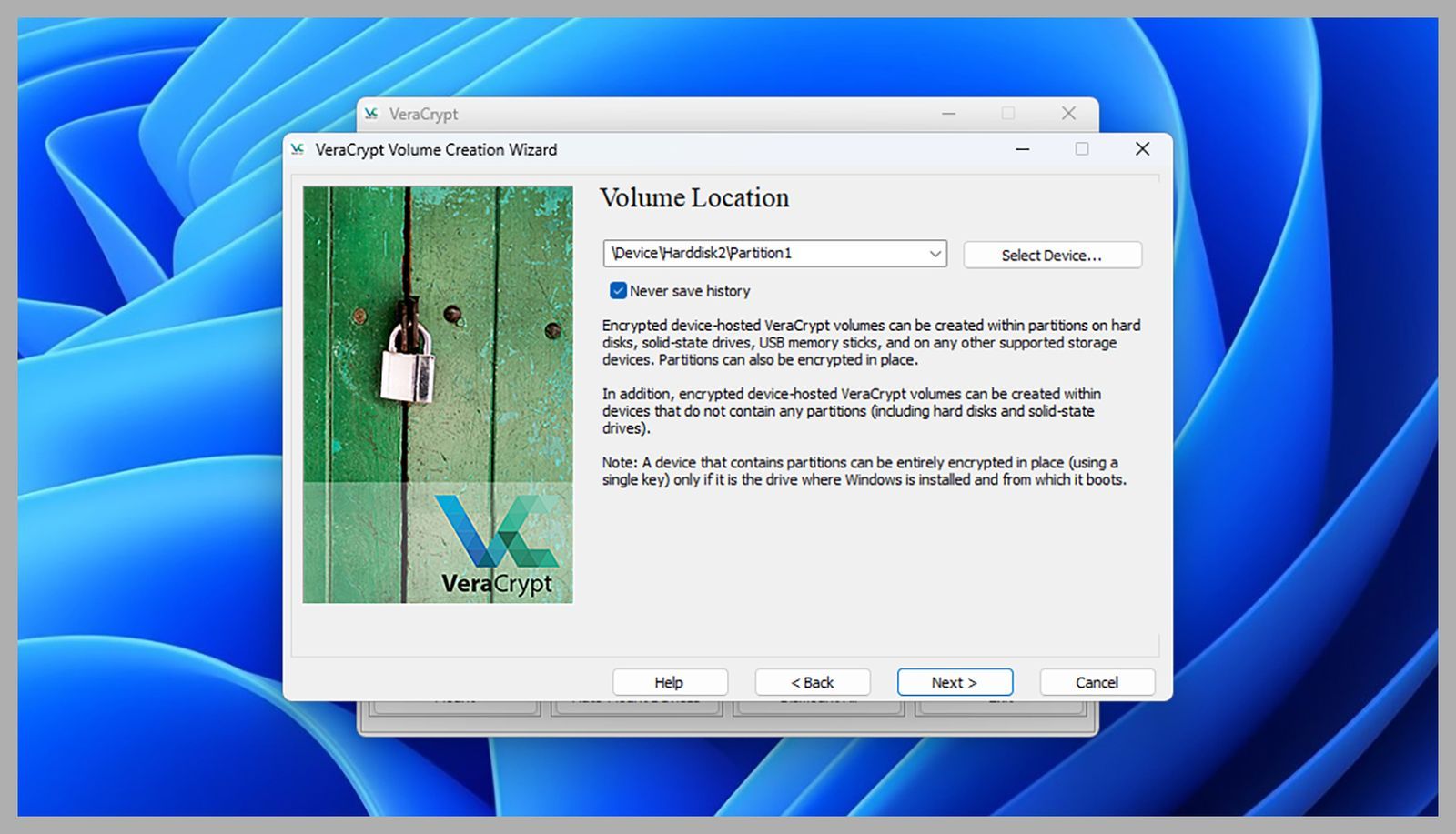
หากเครื่องมือที่ติดมากับ Windows หรือ macOS ไม่ตอบโจทย์ ยังมีโปรแกรมจากผู้พัฒนาภายนอก เช่น Cryptomator, NordLocker และ AxCrypt แต่โปรแกรมที่แนะนำเป็นพิเศษคือ VeraCrypt เนื่องจากเป็นซอฟต์แวร์ฟรี ใช้งานได้ทั้ง Windows, macOS และ Linux
VeraCrypt มีความสามารถที่โดดเด่นสองรูปแบบ:
- การเข้ารหัสทั้งไดรฟ์: เลือก "Create Volume" > "Encrypt a non-system partition/drive" จากนั้นเลือกไดรฟ์ที่ต้องการ โดยคุณสามารถเลือกได้ว่าจะเข้ารหัสข้อมูลที่มีอยู่เดิมหรือล้างข้อมูลเพื่อเริ่มใหม่
- การสร้างคอนเทนเนอร์ (Container): หากไม่ต้องการเข้ารหัสทั้งดิสก์ คุณสามารถสร้าง "encrypted file container" ซึ่งเปรียบเสมือนโฟลเดอร์เสมือนที่ถูกล็อกไว้สำหรับเก็บไฟล์สำคัญบางส่วนเท่านั้น
ข้อเท็จจริงสำคัญ
- การเข้ารหัส เปลี่ยนข้อมูลให้เป็นรหัสที่อ่านไม่ออกหากไม่มีกุญแจถอดรหัส
- Windows Pro ใช้ BitLocker ส่วน Windows Home ใช้ Device Encryption (หากฮาร์ดแวร์รองรับ)
- macOS รุ่นใหม่เข้ารหัสข้อมูลพื้นฐานอัตโนมัติ และมี FileVault เพื่อเพิ่มความปลอดภัย
- VeraCrypt เป็นเครื่องมือฟรีที่รองรับหลายระบบปฏิบัติการและสร้างคอนเทนเนอร์เก็บไฟล์แยกได้
| ระบบปฏิบัติการ | เครื่องมือพื้นฐาน | การเข้ารหัสไดรฟ์ภายนอก | ทางเลือกเพิ่มเติม (ฟรี) |
|---|---|---|---|
| Windows Home | Device Encryption | ต้องใช้ซอฟต์แวร์ภายนอก | VeraCrypt |
| Windows Pro | BitLocker | BitLocker | VeraCrypt |
| macOS | T2/Apple Silicon & FileVault | Finder (Encrypt) / Disk Utility | VeraCrypt |
คำถามที่พบบ่อย
หากลืมรหัสผ่านในการเข้ารหัสข้อมูลจะเกิดอะไรขึ้น?
หากคุณลืมรหัสผ่านและไม่มีกุญแจกู้คืน (Recovery Key) ข้อมูลที่ถูกเข้ารหัสไว้จะไม่สามารถกู้คืนกลับมาได้ เนื่องจากถูกออกแบบมาเพื่อป้องกันการเข้าถึงจากบุคคลอื่นอย่างเด็ดขาด
การเปิด FileVault บน Mac ทำให้เครื่องช้าลงหรือไม่?
ใน Mac รุ่นเก่าอาจส่งผลต่อประสิทธิภาพบ้าง แต่สำหรับ Mac รุ่นปัจจุบันที่ใช้ชิปความปลอดภัยรุ่นใหม่ การทำงานของ FileVault แทบจะไม่ส่งผลกระทบต่อความเร็วในการใช้งานทั่วไป
Windows Home สามารถใช้ BitLocker ได้หรือไม่?
ไม่ได้ BitLocker สงวนไว้สำหรับเวอร์ชัน Pro เท่านั้น ผู้ใช้ Windows Home ต้องใช้ Device Encryption สำหรับไดรฟ์ระบบ หรือใช้โปรแกรมภายนอกอย่าง VeraCrypt สำหรับไดรฟ์ภายนอก
VeraCrypt Container คืออะไร?
คือการสร้างไฟล์พิเศษขึ้นมาหนึ่งไฟล์ ซึ่งทำหน้าที่เป็นเหมือน "ตู้เซฟดิจิทัล" ที่คุณสามารถนำไฟล์หรือโฟลเดอร์อื่นๆ ไปใส่ไว้ข้างในและล็อกด้วยรหัสผ่าน โดยไม่ต้องเข้ารหัสข้อมูลทั้งฮาร์ดดิสก์
จะตรวจสอบได้อย่างไรว่า Windows ของฉันรองรับ Device Encryption?
ให้เปิดโปรแกรม "system information" โดยรันในฐานะ Administrator แล้วมองหาหัวข้อ "Device Encryption Support" เพื่อดูว่าฮาร์ดแวร์ของคุณรองรับฟีเจอร์นี้หรือไม่


