
การจัดการตำแหน่งที่ตั้ง (Location Tracking) บนอุปกรณ์และแอปพลิเคชันเพื่อความเป็นส่วนตัว
ในยุคดิจิทัล อุปกรณ์และแอปพลิเคชันต่างๆ พยายามเข้าถึงข้อมูล ตำแหน่งที่ตั้ง (Location Tracking) ของเราอยู่ตลอดเวลา ไม่ว่าจะเป็นเพื่อความสะดวกในการพยากรณ์อากาศ การแนะนำร้านอาหารที่อยู่ใกล้เคียง หรือแม้แต่การยิงโฆษณาให้ตรงกลุ่มเป้าหมาย อย่างไรก็ตาม การควบคุมว่าเราจะแชร์ข้อมูลอะไร เมื่อไหร่ และกับใคร มักเป็นเรื่องที่สร้างความสับสนให้กับผู้ใช้งานไม่น้อย
หลายครั้งที่เราพบความไม่สอดคล้องของข้อมูล เช่น มั่นใจว่าปิดการแชร์ตำแหน่งแล้วแต่ยังถูกติดตามอยู่ หรือในทางกลับกัน ข้อมูลบางช่วงกลับหายไป ทั้งนี้เป็นเพราะการบันทึกตำแหน่งไม่ได้เกิดขึ้นจากจุดเดียว แต่มาจากหลายช่องทาง ทั้งตัวเครื่อง (Hardware), แอปพลิเคชัน และเว็บไซต์ที่เราเข้าชม
ช่องทางการบันทึกตำแหน่งที่คุณอาจมองข้าม
หากคุณต้องการควบคุมความเป็นส่วนตัวอย่างสมบูรณ์ คุณต้องตระหนักว่าตำแหน่งของคุณถูกบันทึกผ่านช่องทางที่หลากหลาย ดังนี้:
- อุปกรณ์หลายเครื่อง: คุณอาจปิดการติดตามในสมาร์ทโฟน แต่ลืมปิดในแท็บเล็ตหรือแล็ปท็อป
- การทำงานเบื้องหลัง: บางแอปพลิเคชันอาจแอบติดตามตำแหน่งของคุณแม้ว่าคุณจะไม่ได้เปิดใช้งานแอปนั้นอยู่ในขณะนั้น
- บัญชีผู้ใช้กลาง: เช่น บัญชี Google ที่เชื่อมโยงอุปกรณ์ทุกเครื่องเข้าด้วยกัน
การจัดการผ่านบัญชี Google
สำหรับผู้ใช้ Google สามารถตรวจสอบได้ที่เมนู ข้อมูลและความเป็นส่วนตัว (Data and Privacy) และเลือก ประวัติตำแหน่งที่ตั้ง (Location History) จากนั้นตรวจสอบในส่วน อุปกรณ์ในบัญชีนี้ (Devices on This Account) เพื่อดูว่ามีอุปกรณ์ใดบ้างที่กำลังบันทึกการเคลื่อนไหวของคุณ
แม้จะกดปิด (Turn Off) แต่ควรทราบว่าบางบริการยังคงเข้าถึงตำแหน่งได้ เช่น บริการ Find My Device เพื่อตามหาเครื่องที่หาย หรือ Google Maps ขณะนำทาง ซึ่งการตั้งค่าในส่วนนี้จะเป็นการควบคุมภาพรวม เช่น Google Timeline
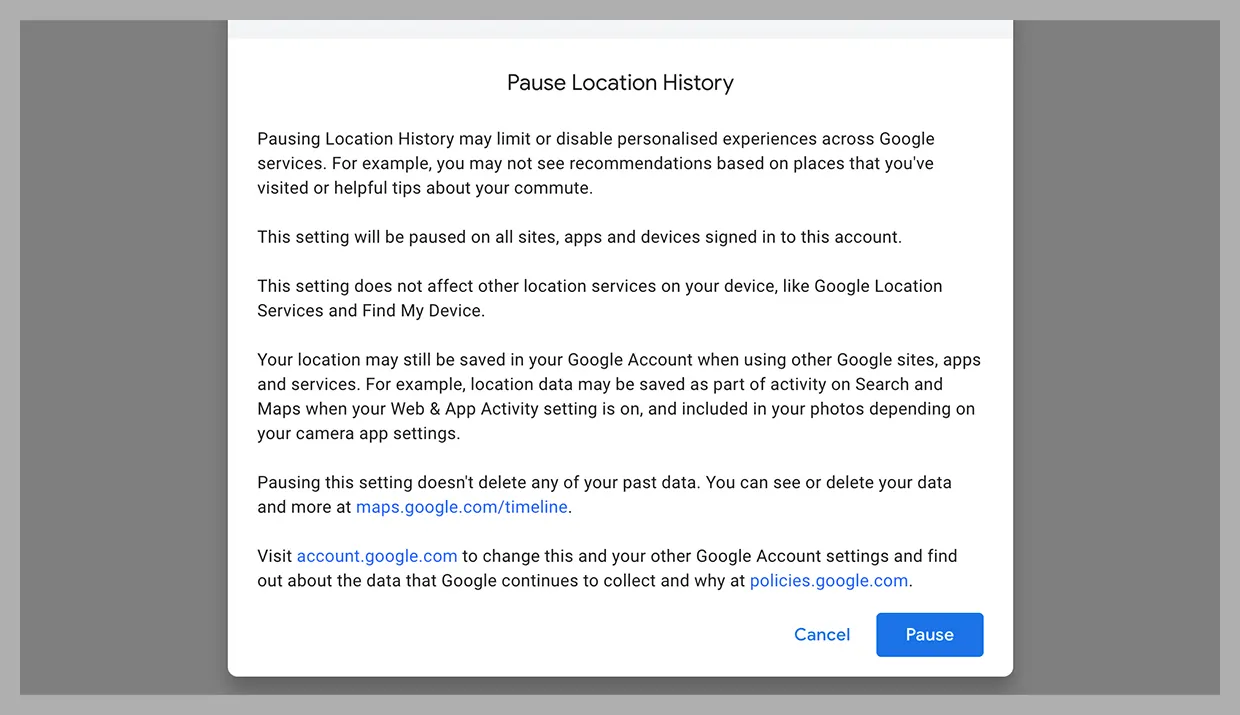
นอกจากนี้ คุณยังสามารถจัดการข้อมูลในส่วน กิจกรรมบนเว็บและแอป (Web & App Activity) เพื่อควบคุมข้อมูลที่ Google Maps และเว็บไซต์ต่างๆ บันทึกไว้ รวมถึงเมนู การแชร์ตำแหน่งที่ตั้ง (Manage Location Sharing) เพื่อตรวจสอบว่ามีบุคคลใดบ้างที่สามารถเห็นตำแหน่งของคุณได้ในปัจจุบัน
วิธีตั้งค่าความเป็นส่วนตัวในแต่ละระบบปฏิบัติการ
สำหรับ Android
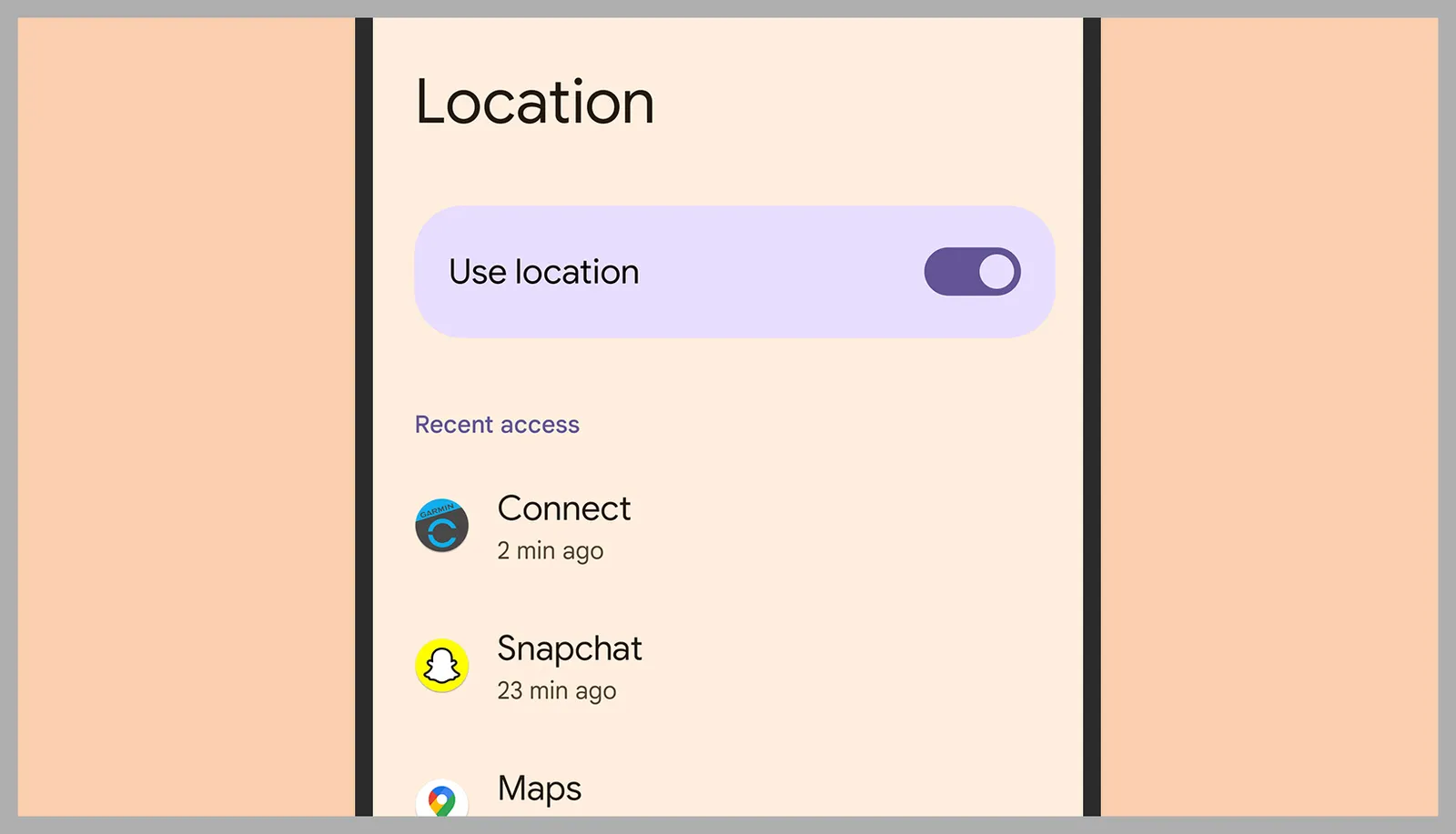
การตั้งค่าอาจแตกต่างกันเล็กน้อยตามยี่ห้อ แต่โดยทั่วไปสามารถไปที่ การตั้งค่า (Settings) > ตำแหน่งที่ตั้ง (Location) หากปิดสวิตช์ ใช้ตำแหน่งที่ตั้ง (Use Location) แอปทั้งหมดและ Google จะไม่สามารถเข้าถึงตำแหน่งของคุณได้ แต่หากเปิดไว้ คุณสามารถเลือกกำหนดสิทธิ์รายแอปได้ว่า จะให้เข้าถึงได้ตลอดเวลา หรือเฉพาะตอนที่ใช้งานแอปเท่านั้น
สำหรับ iOS (iPhone/iPad)
ไปที่ การตั้งค่า (Settings) > ความเป็นส่วนตัวและความปลอดภัย (Privacy & Security) > บริการตำแหน่งที่ตั้ง (Location Services) คุณสามารถปิดการทำงานทั้งหมดหรือเลือกจัดการรายแอป โดยกำหนดได้ว่าจะให้เข้าถึงตำแหน่งเฉพาะขณะใช้แอป หรืออนุญาตให้ติดตามในเบื้องหลังด้วย
สำหรับ Windows และ macOS
คอมพิวเตอร์ส่วนใหญ่ไม่มี GPS จึงระบุตำแหน่งผ่านสัญญาณ Wi-Fi หรือ IP Address ของเครือข่ายที่เชื่อมต่อ
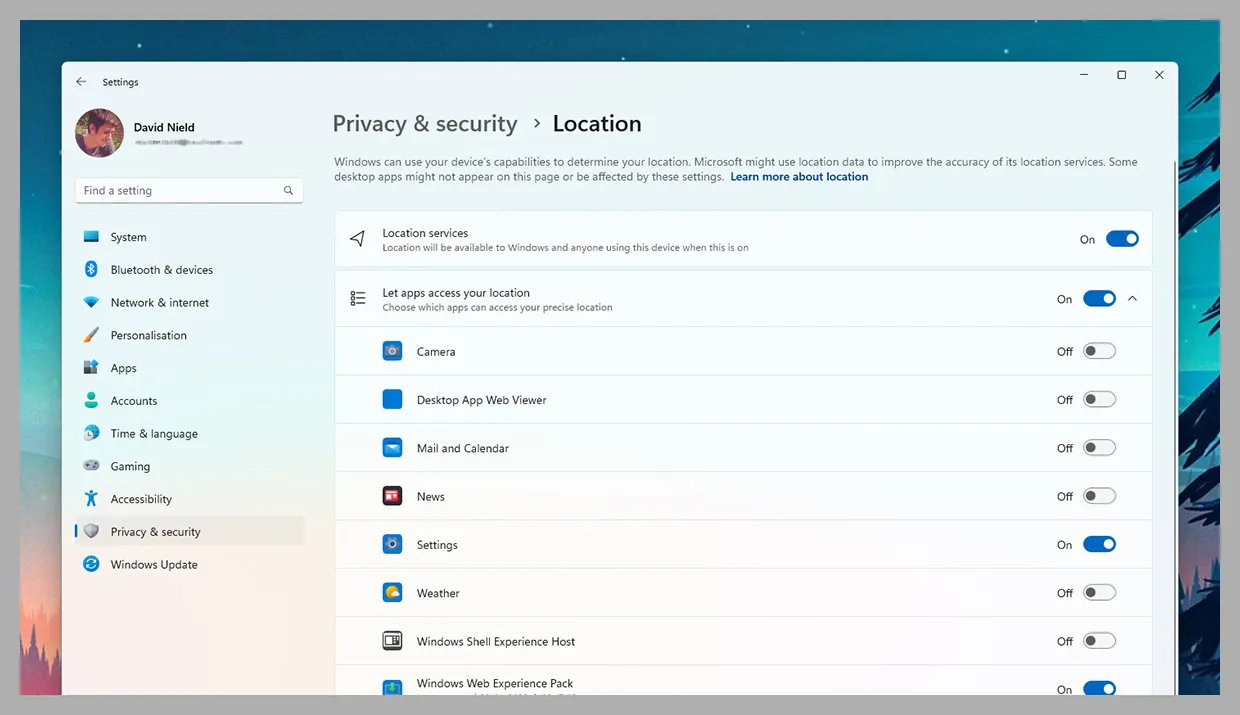
- Windows: ไปที่ Settings > Privacy & Security > Location เพื่อปิดการเข้าถึงตำแหน่งของทั้งระบบหรือเลือกปิดรายแอป และสามารถลบประวัติการเดินทางได้ที่ปุ่ม Clear ในส่วน Location History
- macOS: ไปที่ Apple Menu > System Settings > Privacy & Security > Location Services เพื่อจัดการสิทธิ์การเข้าถึง และสามารถลบ สถานที่สำคัญ (Significant Locations) ได้ในเมนู System Services
การจัดการตำแหน่งบนเว็บเบราว์เซอร์
หากคุณเปิดการติดตามตำแหน่งในคอมพิวเตอร์และเบราว์เซอร์ เว็บไซต์อย่าง Facebook หรือ Amazon จะทราบตำแหน่งของคุณ ซึ่งมีประโยชน์ในการรับข้อมูลท้องถิ่น แต่หากต้องการความเป็นส่วนตัว คุณสามารถตั้งค่าได้ดังนี้:
- Chrome: Privacy and Security > Site Settings > Location
- Edge: Settings > Cookies and Site Permissions > Location
- Safari (macOS): Settings > Websites > Location
หมายเหตุ: การเปลี่ยนค่าเหล่านี้จะส่งผลต่อการเข้าถึงในอนาคต แต่จะไม่ลบข้อมูลที่เว็บไซต์เหล่านั้นเคยเก็บรวบรวมไปแล้วในอดีต
สรุปการจัดการข้อมูลตำแหน่งที่ตั้ง
| แพลตฟอร์ม | จุดตั้งค่าหลัก | ความสามารถในการลบข้อมูล |
|---|---|---|
| Google Account | Data & Privacy | ลบได้ทันที หรือตั้งลบอัตโนมัติ (3, 18, 36 เดือน) |
| Android | Settings > Location | จัดการสิทธิ์รายแอป (ขณะใช้/ตลอดเวลา) |
| iOS | Privacy & Security > Location Services | ลบ Significant Locations ได้ |
| Windows | Privacy & Security > Location | ลบ Location History ได้ |
| macOS | System Settings > Privacy & Security | ลบ Significant Locations ได้ |
ข้อเท็จจริงสำคัญ
- การปิดสวิตช์หลัก: การปิด Location ในระดับ OS จะตัดการเข้าถึงของทุกแอปทันที
- ความแตกต่างของอุปกรณ์: คอมพิวเตอร์ระบุตำแหน่งผ่านเครือข่าย (Wi-Fi/IP) ไม่ใช่ GPS เหมือนสมาร์ทโฟน
- การลบข้อมูล: การปิดการติดตามไม่เท่ากับการลบประวัติเก่า ต้องเข้าไปสั่งลบ (Clear/Wipe) ข้อมูลย้อนหลังด้วยตนเอง
- สิทธิ์การเข้าถึง: สามารถเลือกได้ว่าจะให้แอปเข้าถึงตำแหน่งเฉพาะตอนเปิดใช้งาน (Foreground) หรือตลอดเวลา (Background)
คำถามที่พบบ่อย
ทำไมฉันยังถูกติดตามตำแหน่งทั้งที่ปิดการตั้งค่าในมือถือแล้ว?
อาจเป็นเพราะคุณมีอุปกรณ์อื่นที่เชื่อมต่อบัญชีเดียวกัน (เช่น แท็บเล็ต หรือแล็ปท็อป) ที่ยังเปิดการติดตามอยู่ หรือมีการตั้งค่าในระดับบัญชี (เช่น Google Account) ที่ยังอนุญาตให้บันทึกประวัติไว้
การปิด Location History ใน Google ส่งผลอย่างไรบ้าง?
จะทำให้ฟีเจอร์อย่าง Google Timeline ไม่ทำงาน และคุณจะไม่สามารถเรียกดูสถานที่ที่เคยไปบ่อยๆ ได้อย่างรวดเร็ว แต่บริการบางอย่าง เช่น Find My Device หรือการนำทางใน Google Maps จะยังคงทำงานได้ตามปกติ
Significant Locations ใน Apple คืออะไรและลบได้อย่างไร?
คือรายการสถานที่ที่คุณไปบ่อยๆ เช่น บ้านหรือที่ทำงาน ซึ่ง Apple บันทึกไว้เพื่อความสะดวกในการใช้งาน ลบได้ที่ Settings > Privacy & Security > Location Services > System Services > Significant Locations
การตั้งค่าในเบราว์เซอร์ช่วยป้องกันความเป็นส่วนตัวได้จริงหรือไม่?
ช่วยป้องกันไม่ให้เว็บไซต์ขอเข้าถึงตำแหน่งปัจจุบันของคุณได้ แต่ไม่สามารถลบข้อมูลตำแหน่งที่เว็บไซต์เหล่านั้นเคยเก็บรวบรวมไปก่อนหน้านี้ได้ คุณต้องเข้าไปจัดการในตั้งค่าของเว็บไซต์นั้นๆ โดยตรง
ความแตกต่างระหว่างการอนุญาตตำแหน่งแบบ 'ขณะใช้แอป' กับ 'ตลอดเวลา' คืออะไร?
แบบ 'ขณะใช้แอป' จะอนุญาตให้แอปเข้าถึงตำแหน่งได้เฉพาะตอนที่คุณเปิดหน้าจอใช้งานแอปนั้นอยู่ ส่วนแบบ 'ตลอดเวลา' จะอนุญาตให้แอปติดตามตำแหน่งของคุณได้แม้ว่าคุณจะปิดแอปหรือล็อกหน้าจอโทรศัพท์ไว้


